
¿Alguna vez has pensado que tus documentos de Word parecen...
 Informática y tecnología668 views·Updated Jun 25, 2026·22 pages
Cómo Insertar Imágenes en Microsoft Word - Explicación Paso a Paso
1 / 10
1
of 10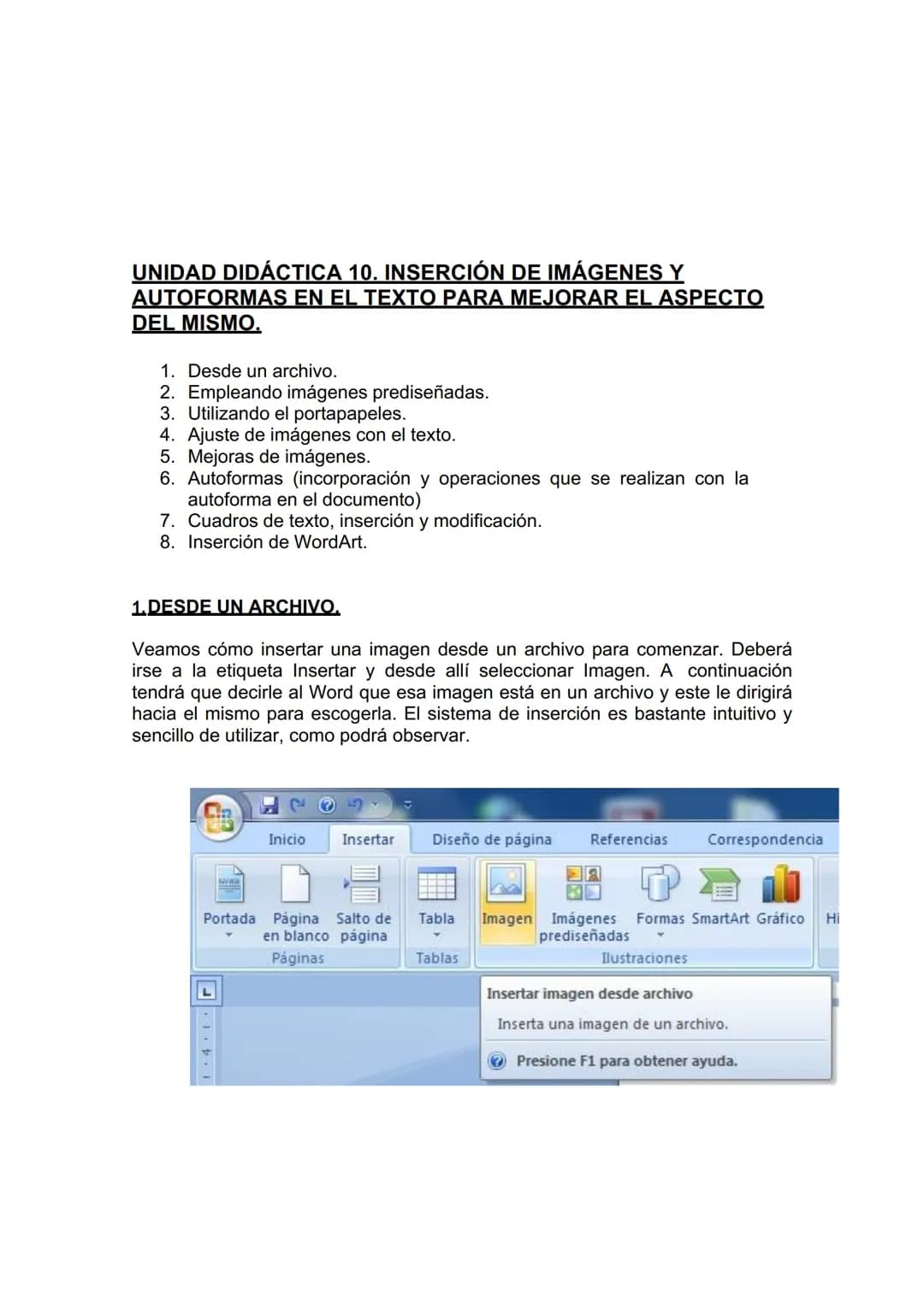
Insertar imágenes desde archivo
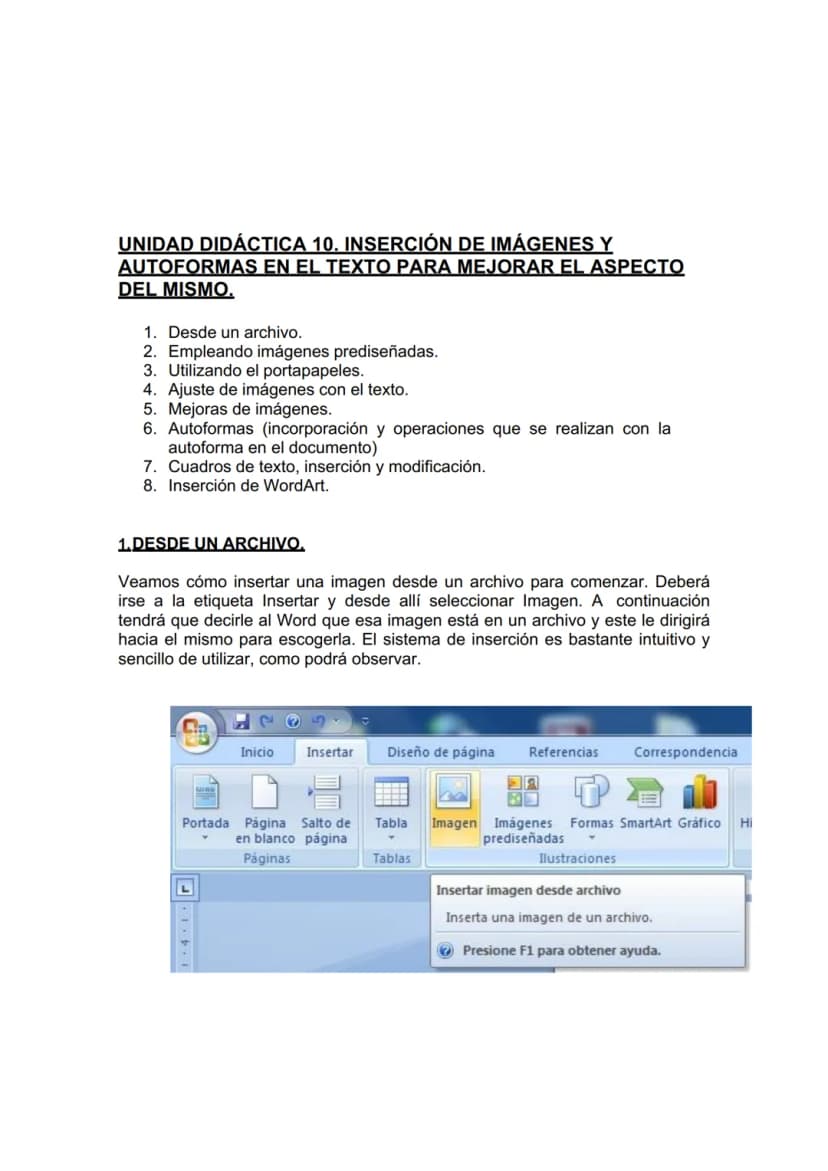
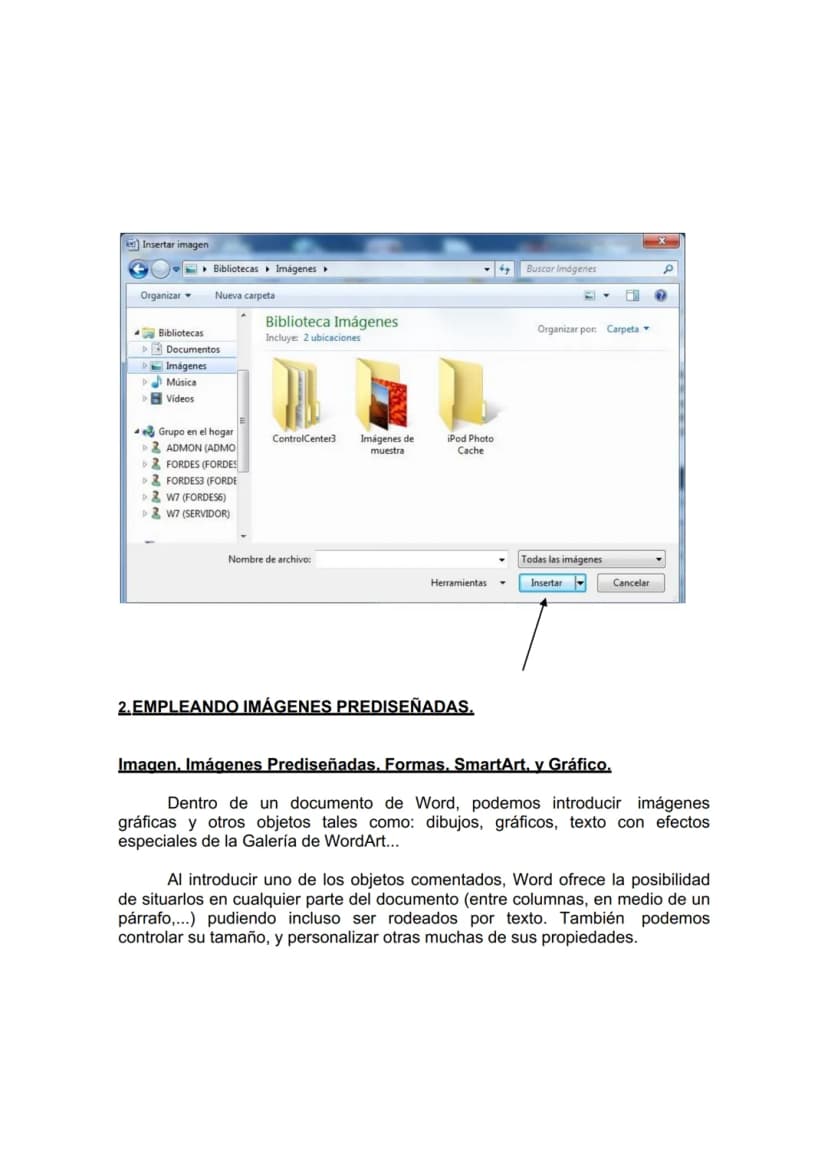
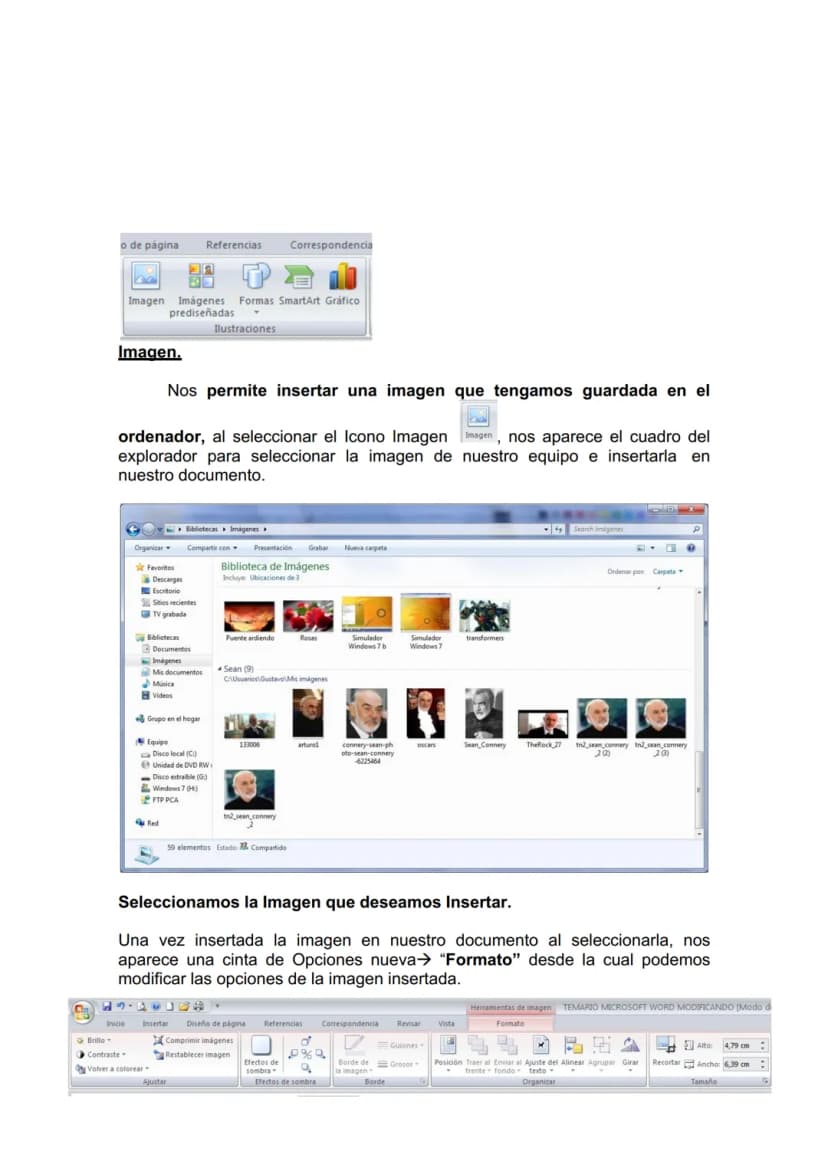
Agregar imágenes desde tu ordenador es súper fácil. Simplemente ve a la pestaña Insertar y haz clic en Imagen. Word te llevará directamente a tus carpetas para que elijas la foto que necesitas.
Una vez que selecciones tu imagen, aparecerá automáticamente en el documento. El proceso es bastante intuitivo, así que no te preocupes si es tu primera vez haciéndolo.
Consejo clave: Cuando insertes una imagen, Word te mostrará una nueva pestaña llamada "Formato" donde podrás editarla fácilmente.
La interfaz te guía paso a paso, desde la selección hasta la inserción final. Es una de las formas más directas de mejorar el aspecto de tus documentos de forma rápida.
2
of 10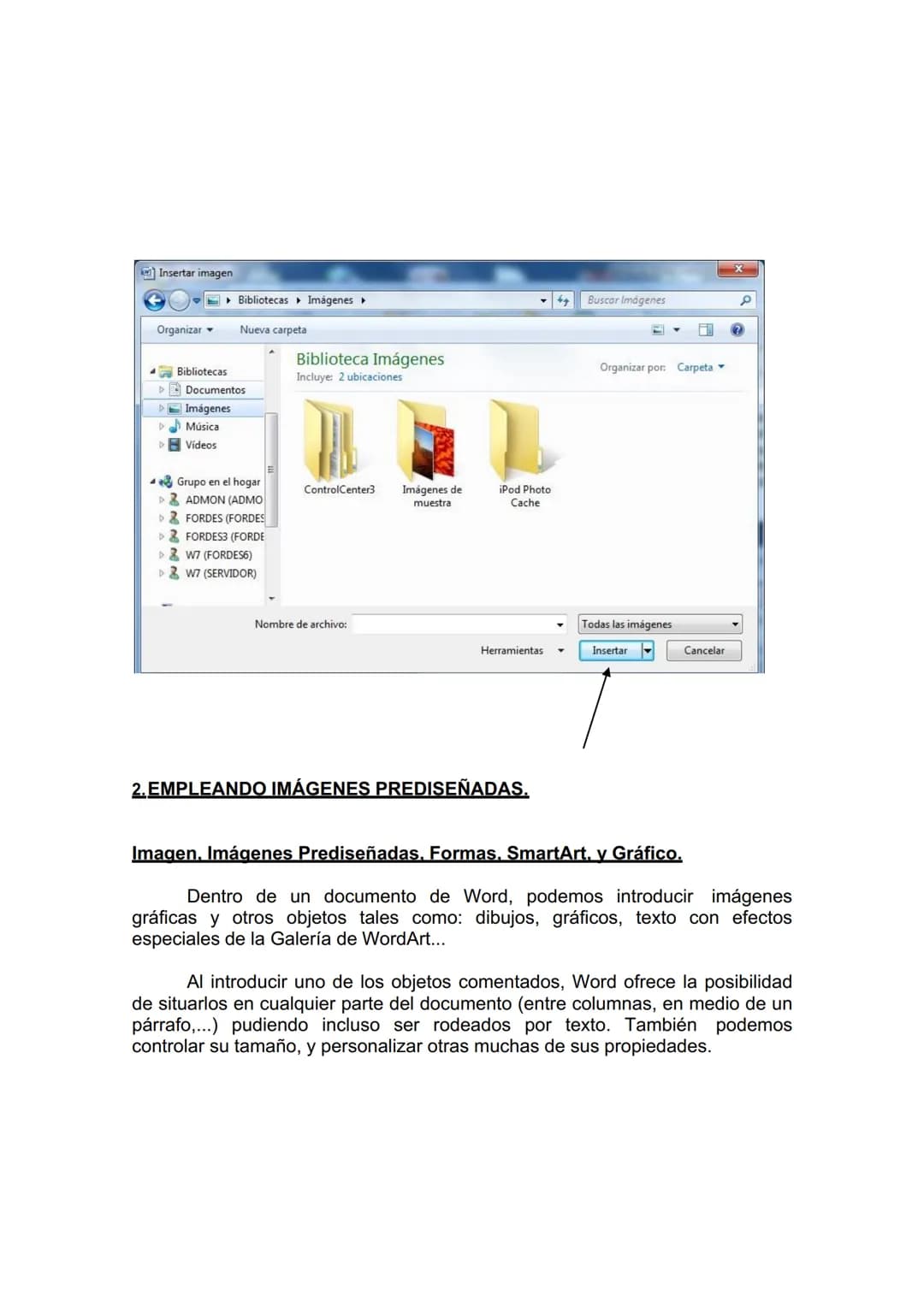
Usar imágenes prediseñadas
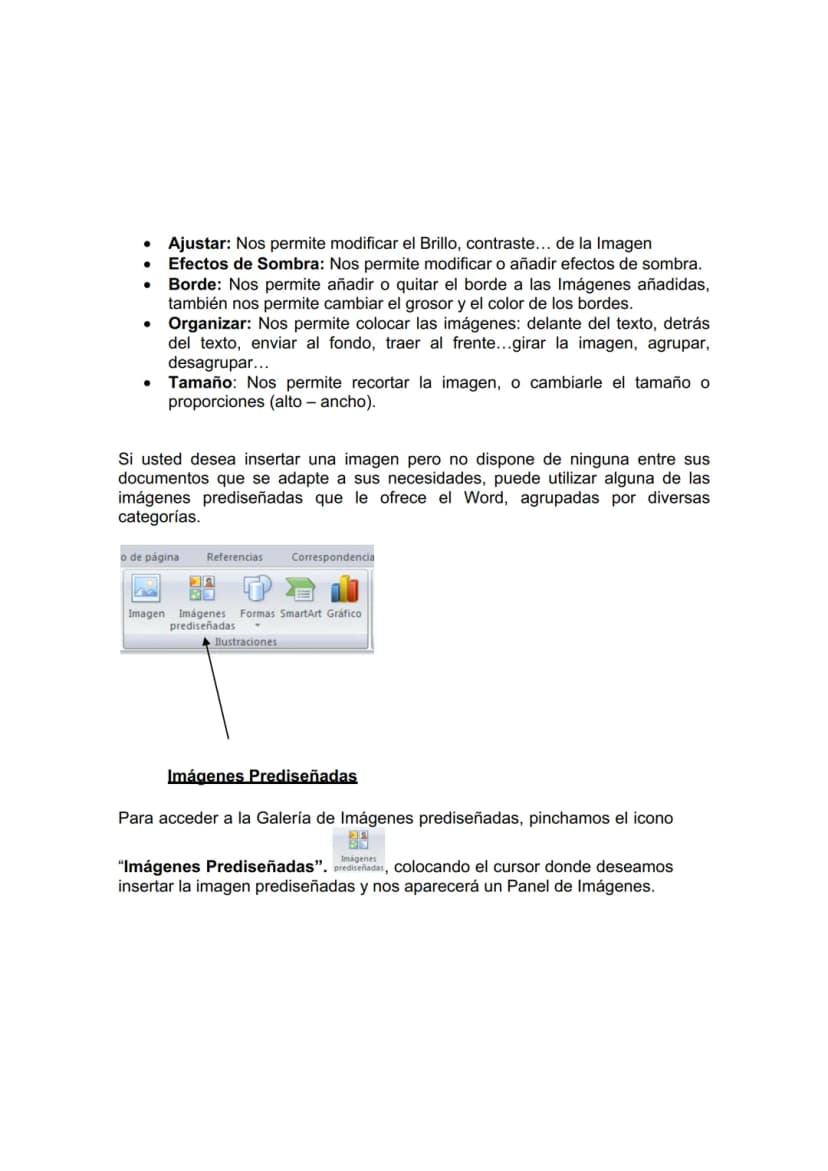
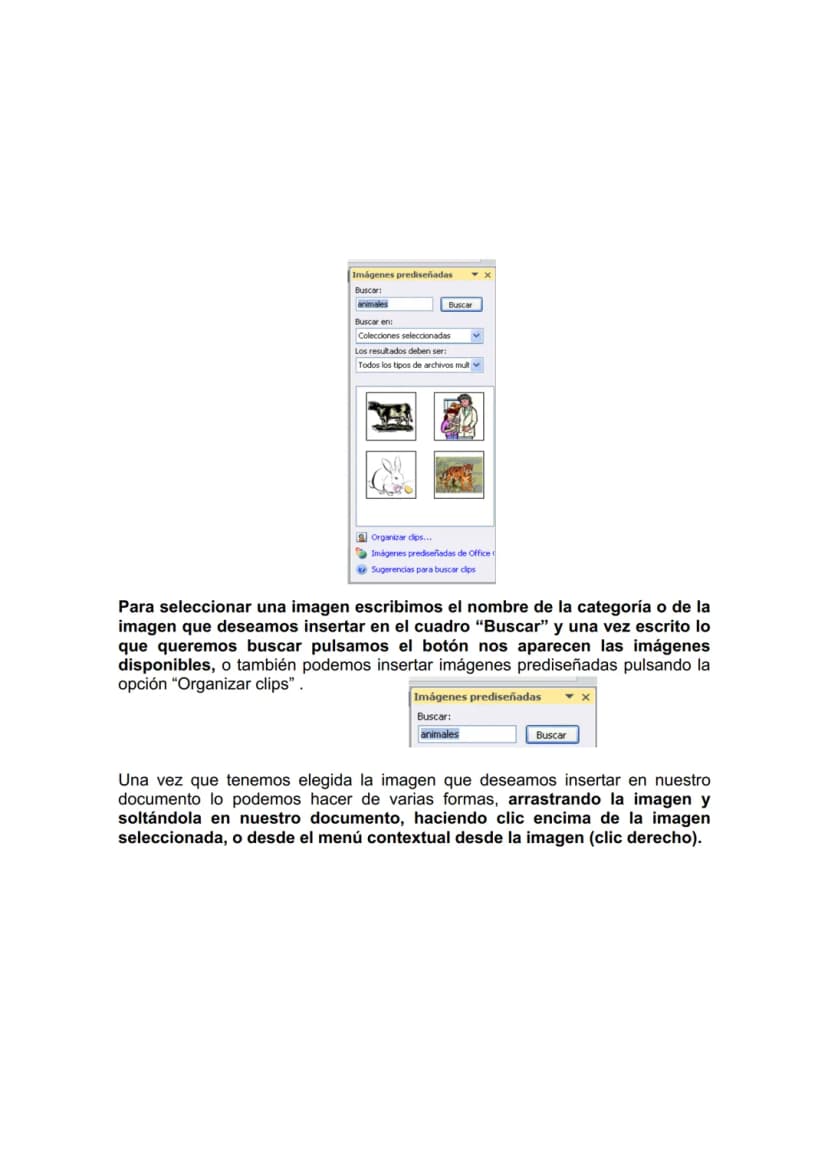
Si no tienes imágenes propias, Word tiene una galería genial de imágenes prediseñadas organizadas por categorías. Ve a Insertar > Imágenes prediseñadas para acceder a esta colección.
En el panel que aparece, escribe lo que buscas en el cuadro "Buscar". Por ejemplo, si necesitas un animal, simplemente escribe "animales" y te mostrará todas las opciones disponibles.
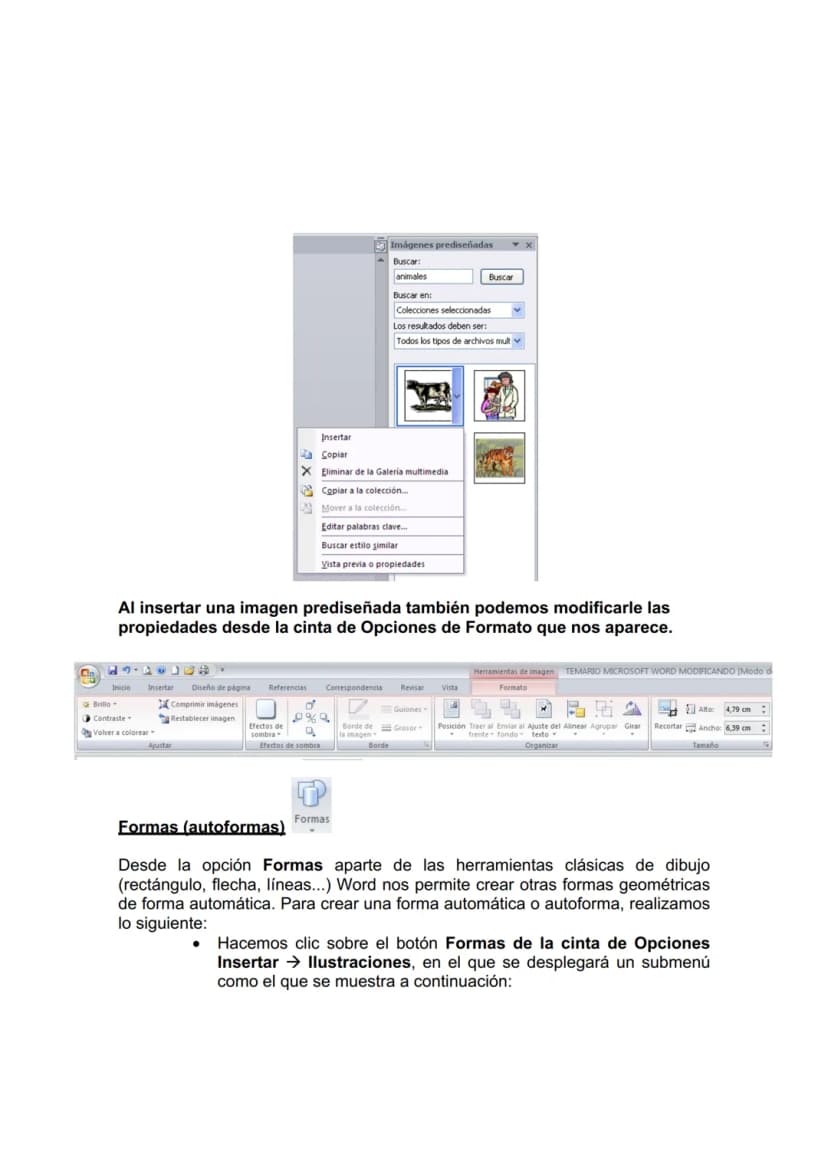
Para insertar la imagen que te guste, puedes arrastrarla directamente al documento o hacer clic derecho y seleccionar "Insertar". ¡Así de simple!
Dato útil: Las imágenes prediseñadas son perfectas para presentaciones escolares porque están libres de derechos de autor.
3
of 10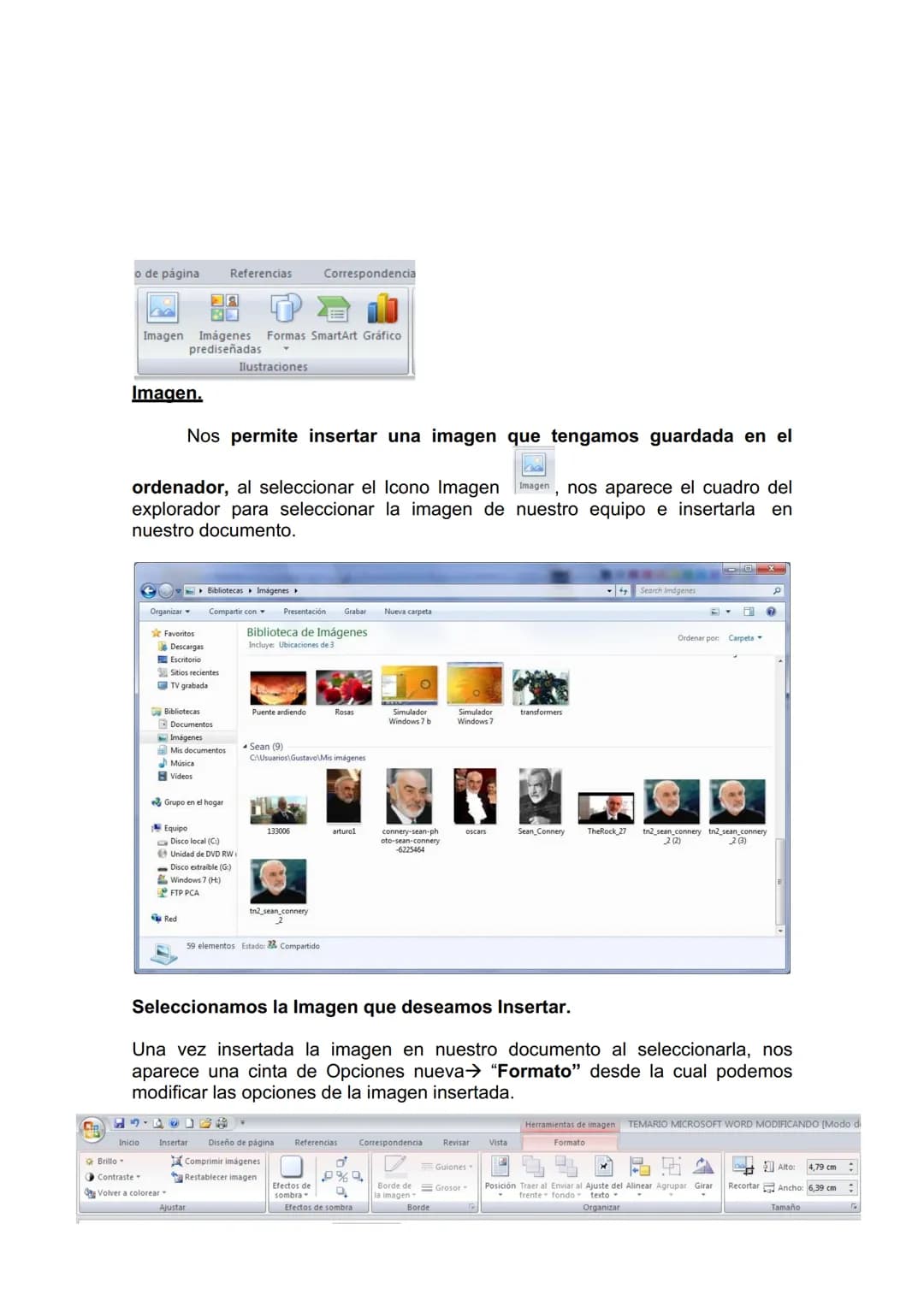
Herramientas de edición de imagen
Cuando seleccionas cualquier imagen, aparece la pestaña "Formato" con un montón de opciones geniales. Aquí puedes cambiar el brillo, contraste y hasta añadir efectos de sombra.
Las opciones más útiles son: Ajustar (para modificar colores), Borde (para añadir marcos), Organizar (para colocar la imagen delante o detrás del texto) y Tamaño (para cambiar dimensiones).
También puedes recortar la imagen si solo necesitas una parte específica. Todas estas herramientas te ayudan a conseguir exactamente el look que quieres.
Truco profesional: Experimenta con los efectos de sombra para darle profundidad a tus imágenes y que se vean más profesionales.
4
of 10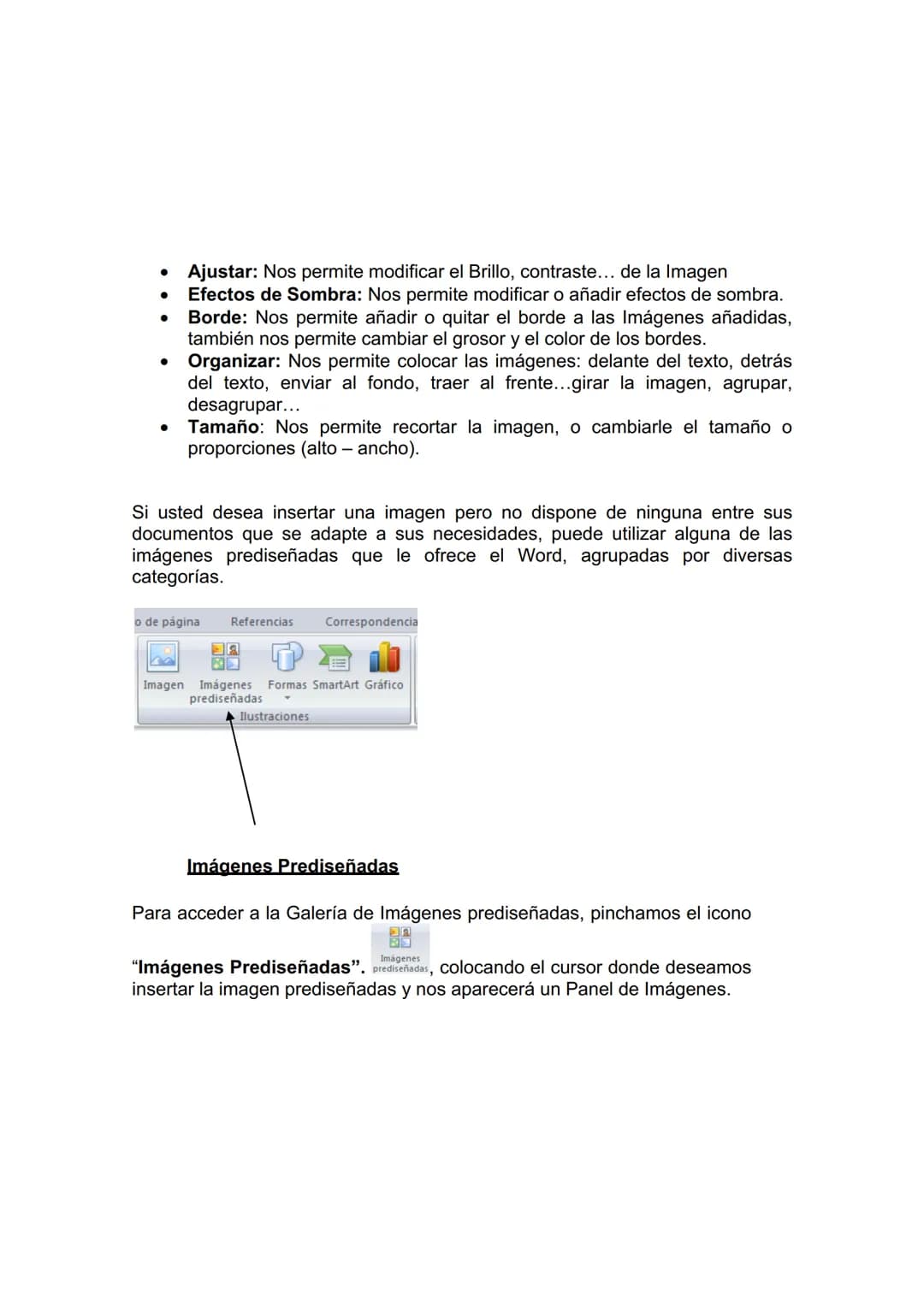
Ajustar imagen con texto
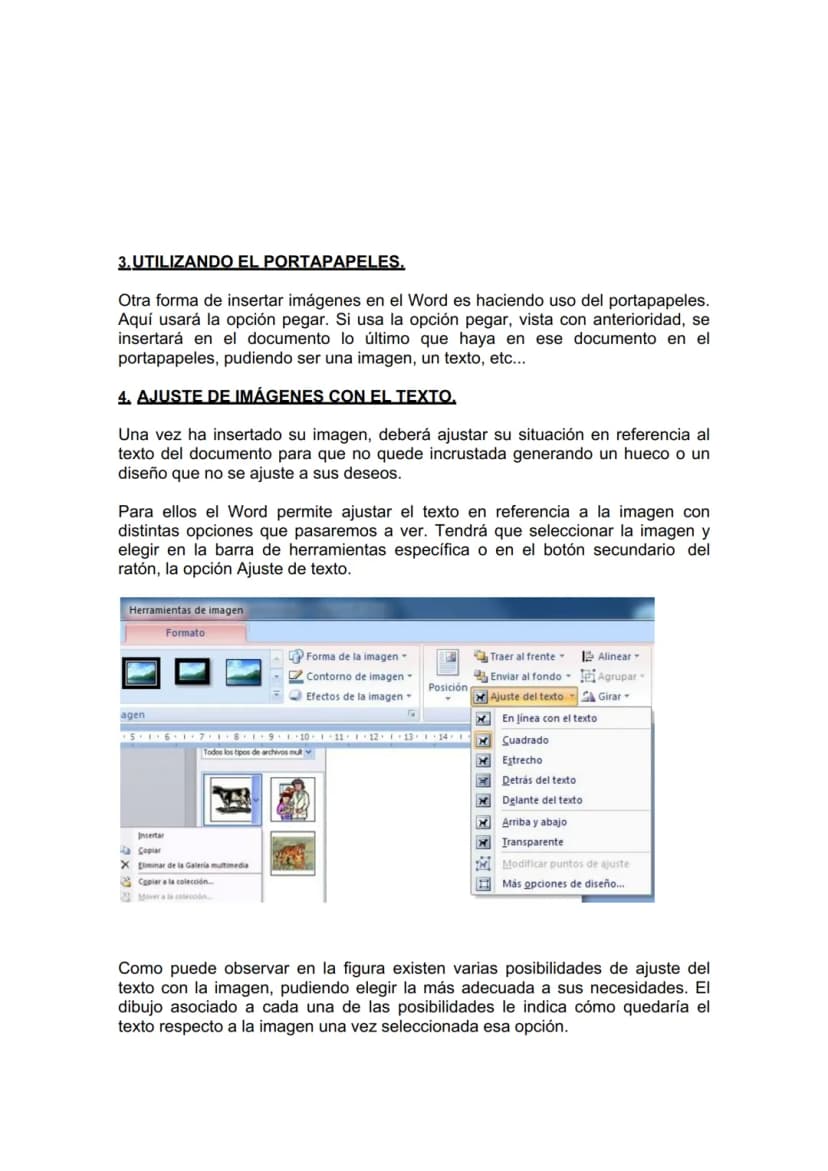
Lo más importante después de insertar una imagen es decidir cómo se relaciona con el texto. Selecciona la imagen y busca "Ajuste del texto" en las herramientas de formato.
Las opciones principales son: En línea con el texto (la imagen se comporta como una palabra más), Cuadrado (el texto rodea la imagen), Estrecho (el texto se ajusta mejor a los contornos) y Detrás del texto (la imagen queda como fondo).
Cada opción tiene un pequeño dibujo que te muestra exactamente cómo quedará. Prueba diferentes opciones hasta encontrar la que mejor funcione para tu documento.
Consejo práctico: Para trabajos escolares, "Cuadrado" suele ser la opción más limpia y fácil de leer.
5
of 10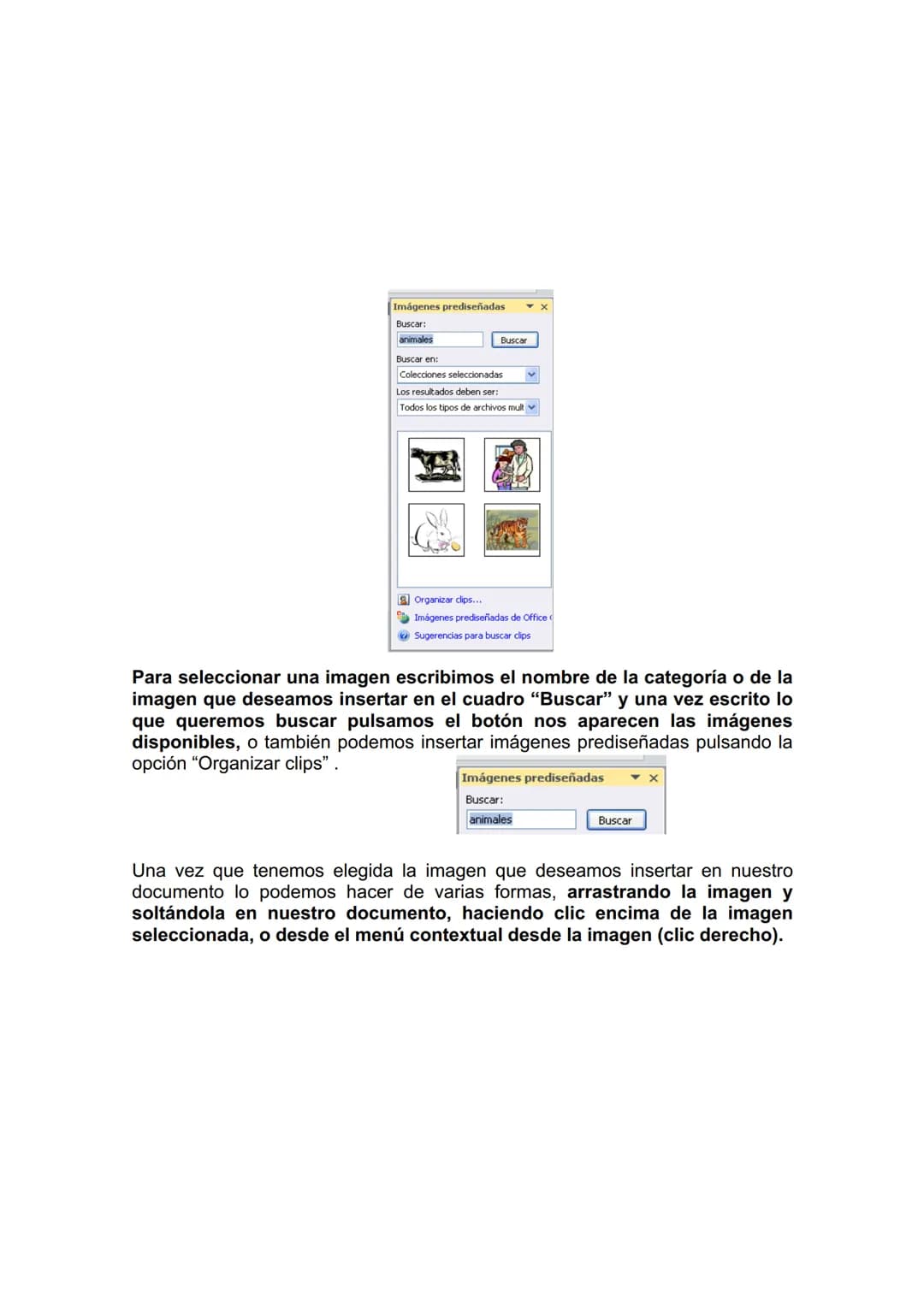
Trabajar con formas (autoformas)
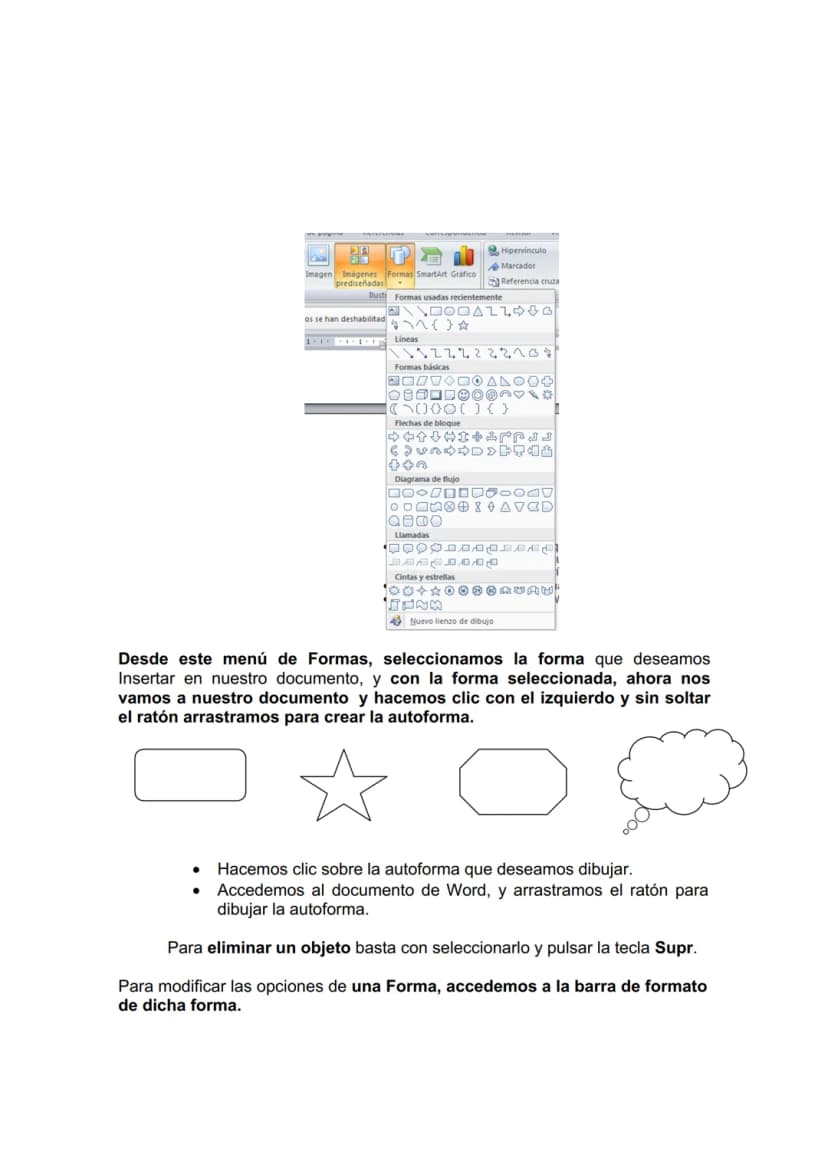
Las formas o autoformas son perfectas para crear diagramas, esquemas o simplemente decorar tu documento. Ve a Insertar > Formas y verás categorías como líneas, formas básicas, flechas y estrellas.
Para crear una forma, selecciónala del menú y luego arrastra el ratón en tu documento para dibujarla del tamaño que necesites. Si te equivocas, simplemente selecciónala y pulsa la tecla Supr para eliminarla.
Puedes combinar varias formas para crear diseños más complejos. Las flechas son especialmente útiles para señalar información importante en tus trabajos.
Idea creativa: Usa las formas de llamadas (como bocadillos de cómic) para destacar datos importantes o crear esquemas visuales.
6
of 10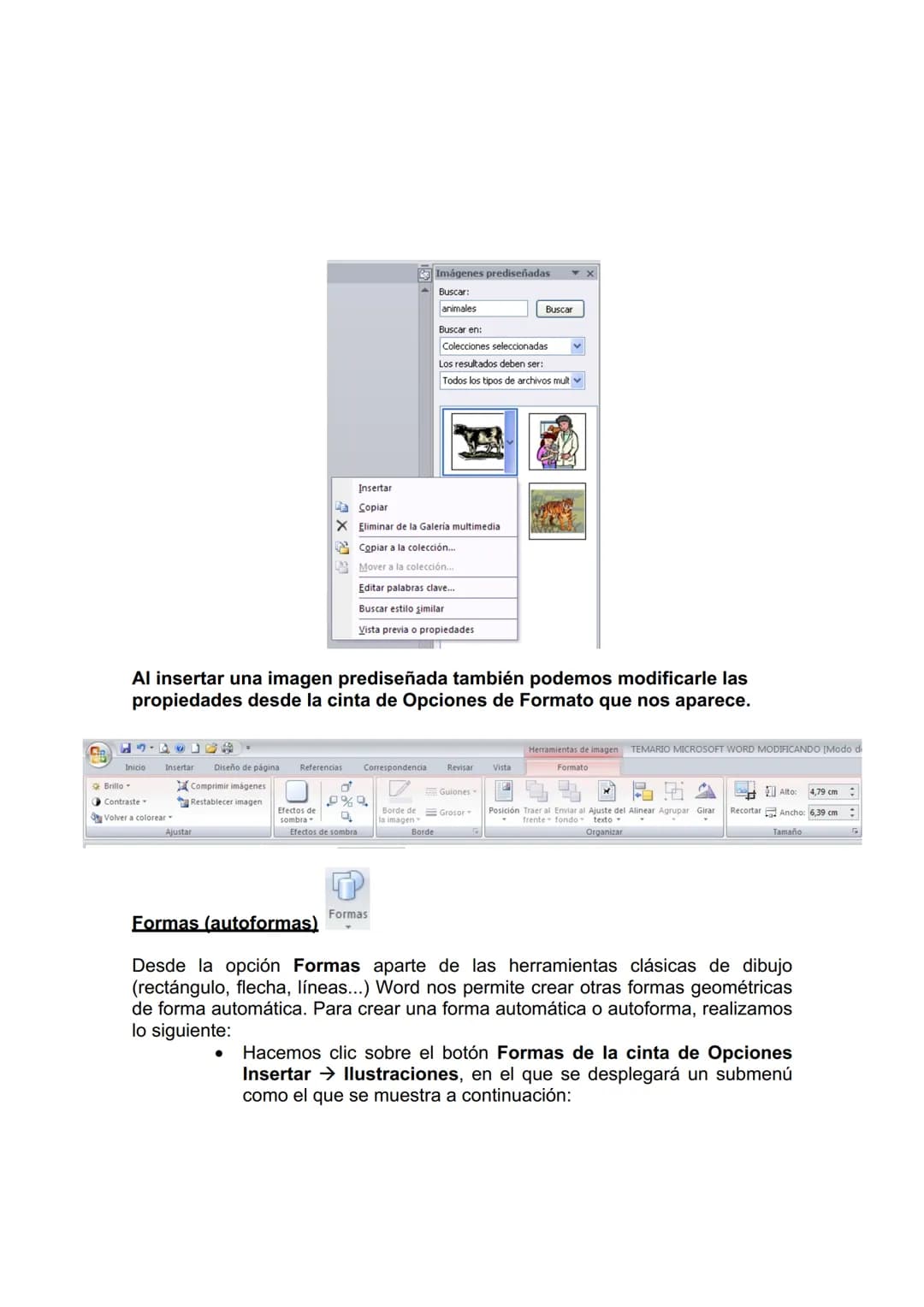
Agrupar y duplicar formas
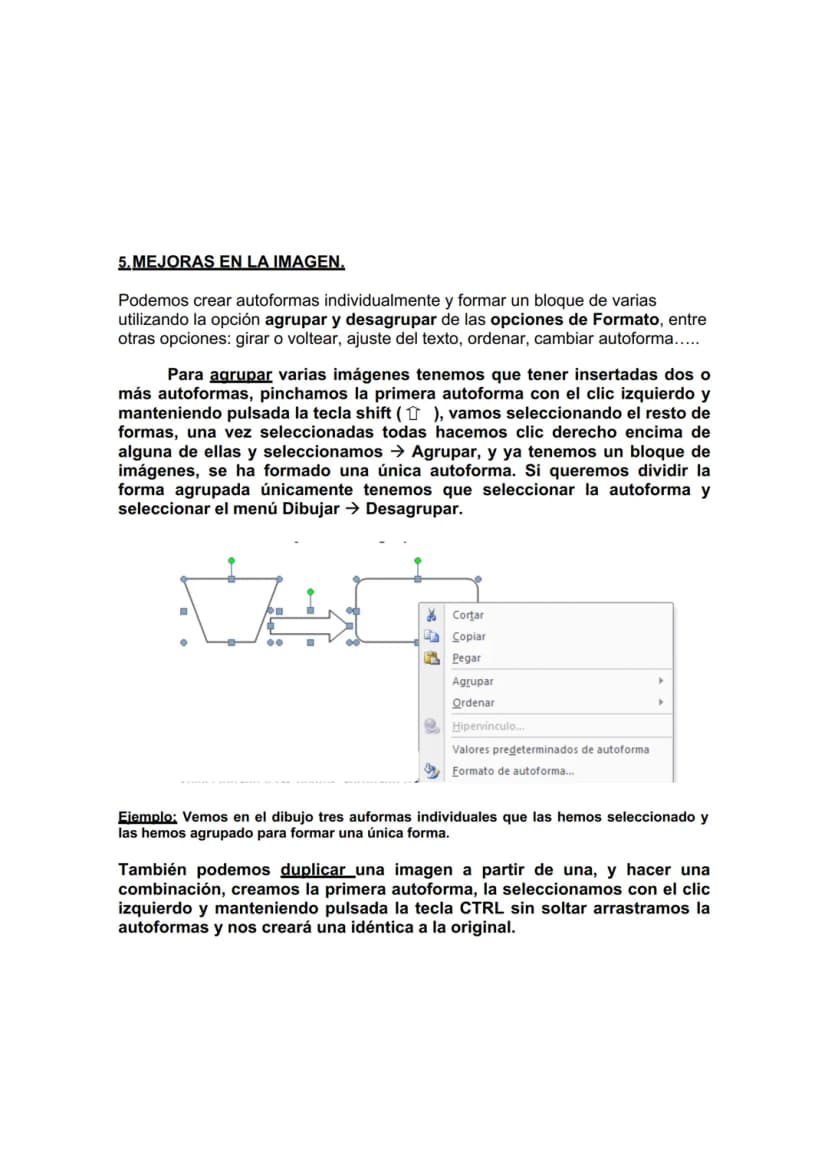
Una técnica súper útil es agrupar varias formas para moverlas juntas como si fueran una sola. Selecciona la primera forma, mantén pulsado Shift y ve seleccionando las demás. Luego haz clic derecho y elige "Agrupar".
Para duplicar formas rápidamente, selecciona una forma, mantén pulsada la tecla Ctrl y arrastra. Automáticamente se creará una copia idéntica. Esto es perfecto para crear patrones o repetir elementos.
Si quieres separar formas que habías agrupado, simplemente selecciona el grupo y elige "Desagrupar" en el menú contextual.
Truco de eficiencia: Duplicar formas con Ctrl + arrastrar es mucho más rápido que crear cada una desde cero.
7
of 10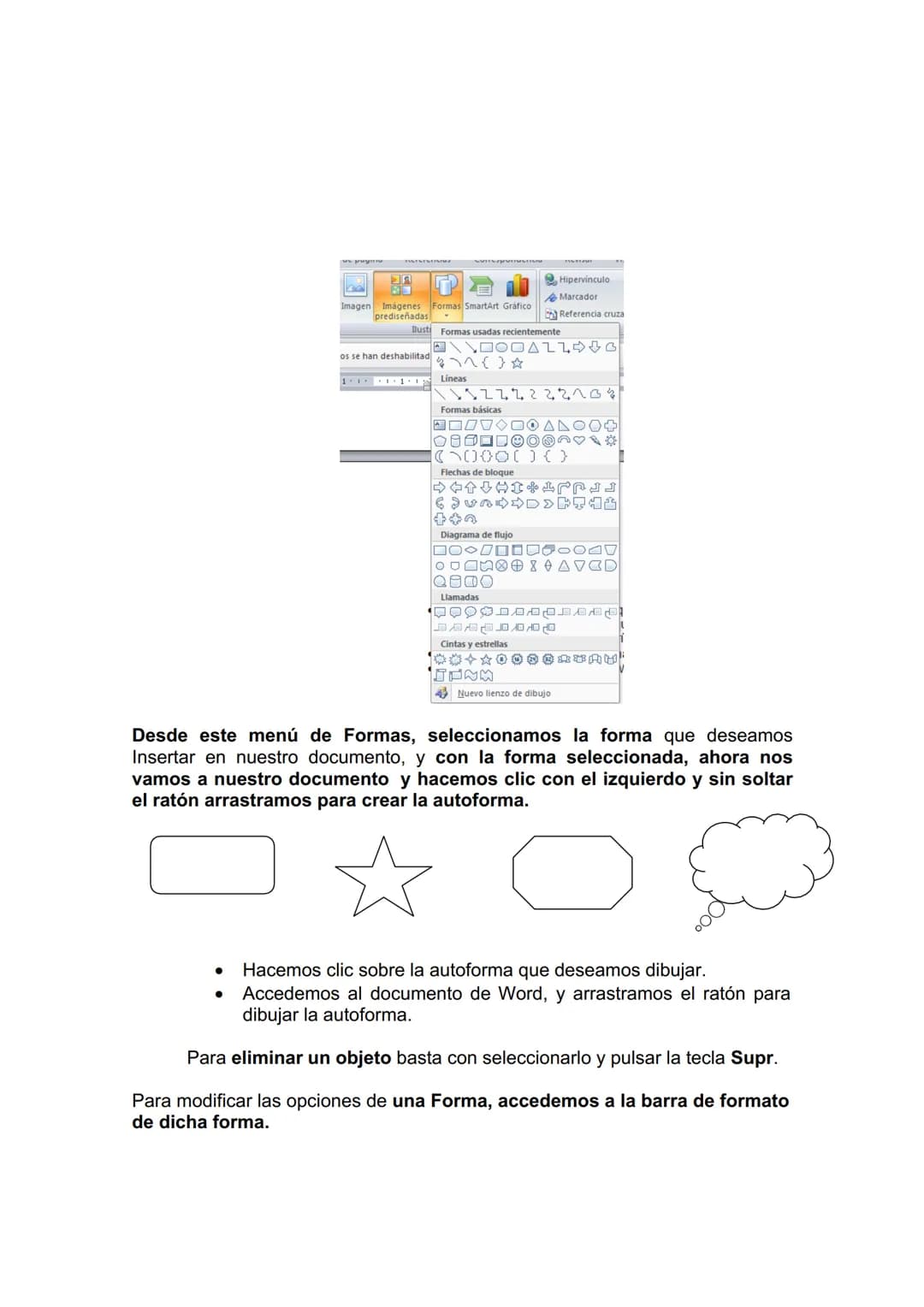
Personalizar formas y añadir texto
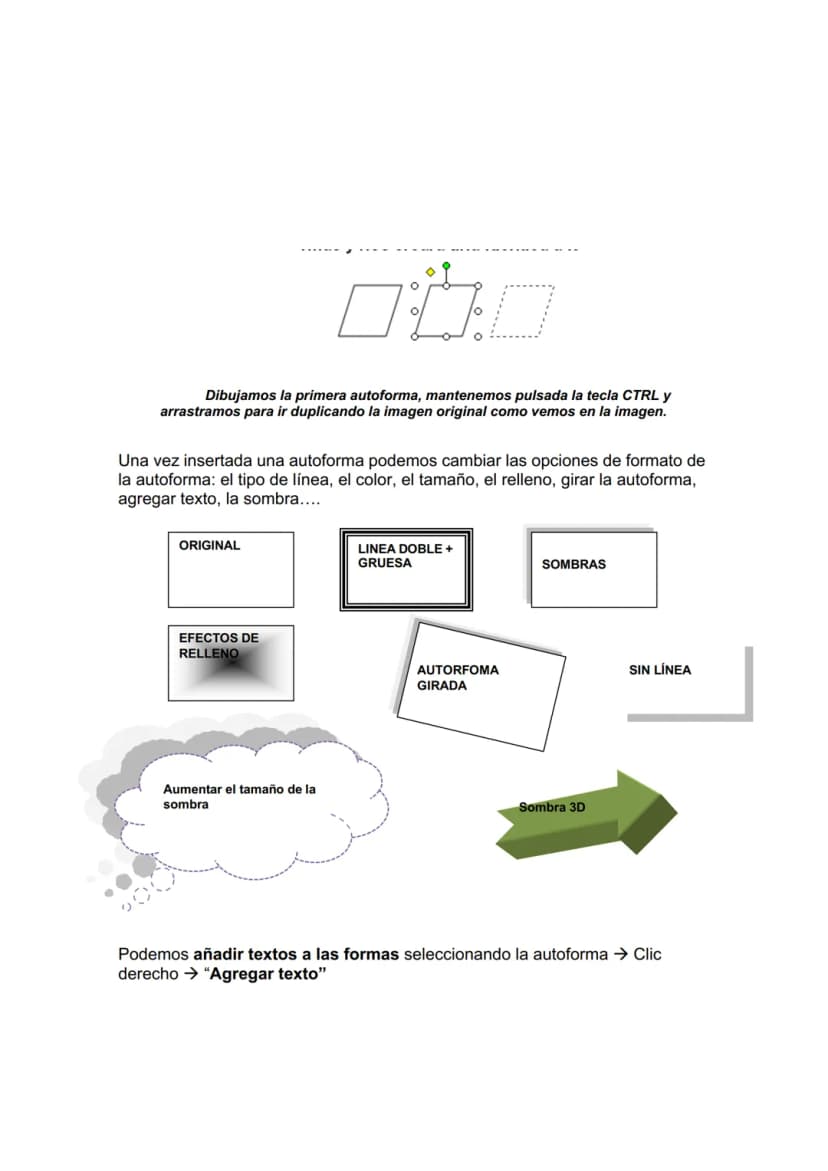
Las formas no tienen por qué quedarse con su aspecto básico. Puedes cambiar el color de relleno, el tipo de línea, añadir sombras 3D y hasta girarlas para conseguir el ángulo perfecto.
Una función genial es que puedes añadir texto dentro de las formas. Haz clic derecho sobre cualquier forma y selecciona "Agregar texto". Esto es perfecto para crear etiquetas, títulos o explicaciones dentro de diagramas.
Experimenta con diferentes combinaciones de colores y efectos hasta conseguir el estilo que mejor encaje con tu documento. Las sombras 3D pueden darle un toque muy profesional a tus trabajos.
Consejo de diseño: Mantén la coherencia usando los mismos colores y estilos en todas las formas de un mismo documento para que se vea ordenado.
8
of 10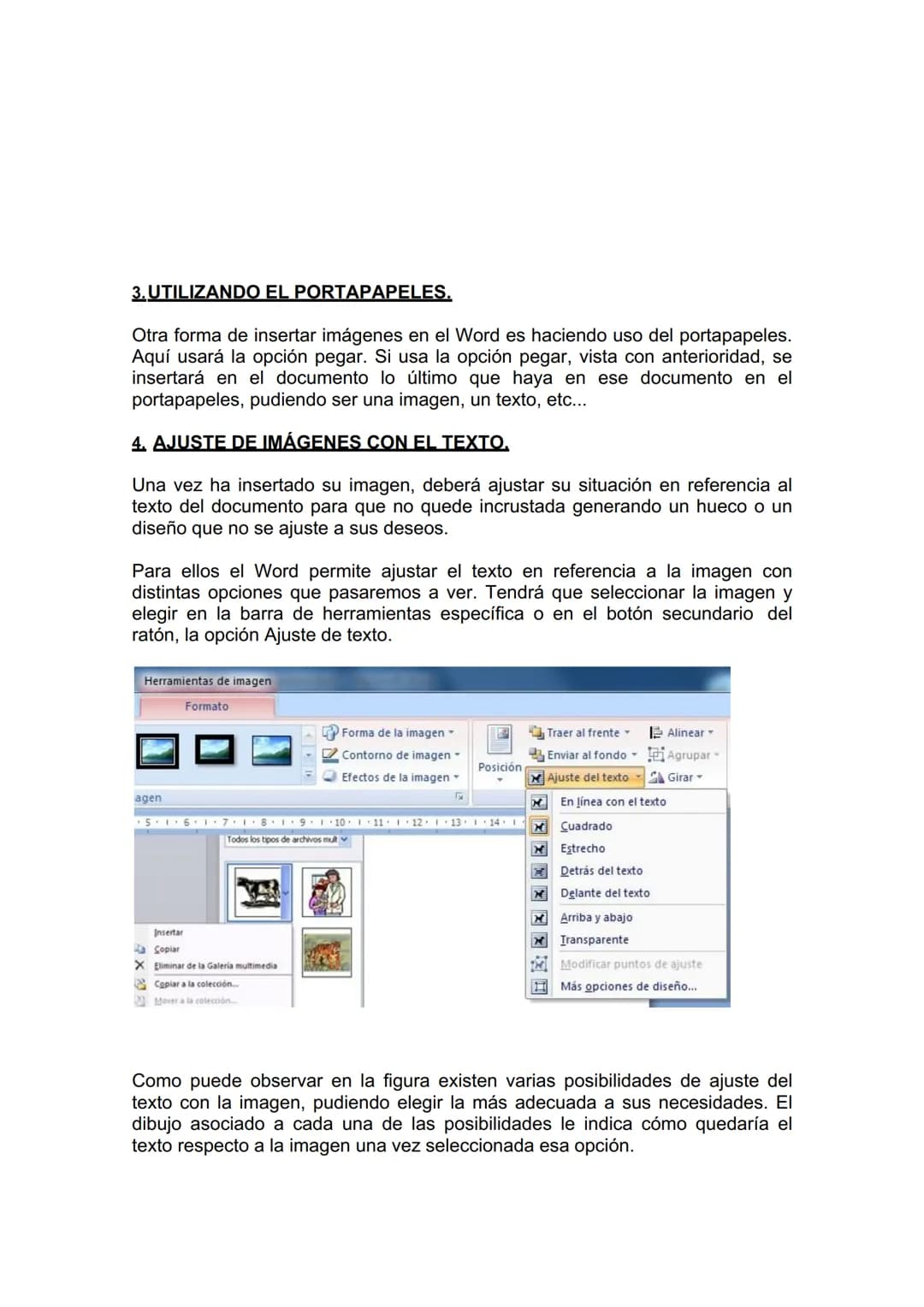
9
of 10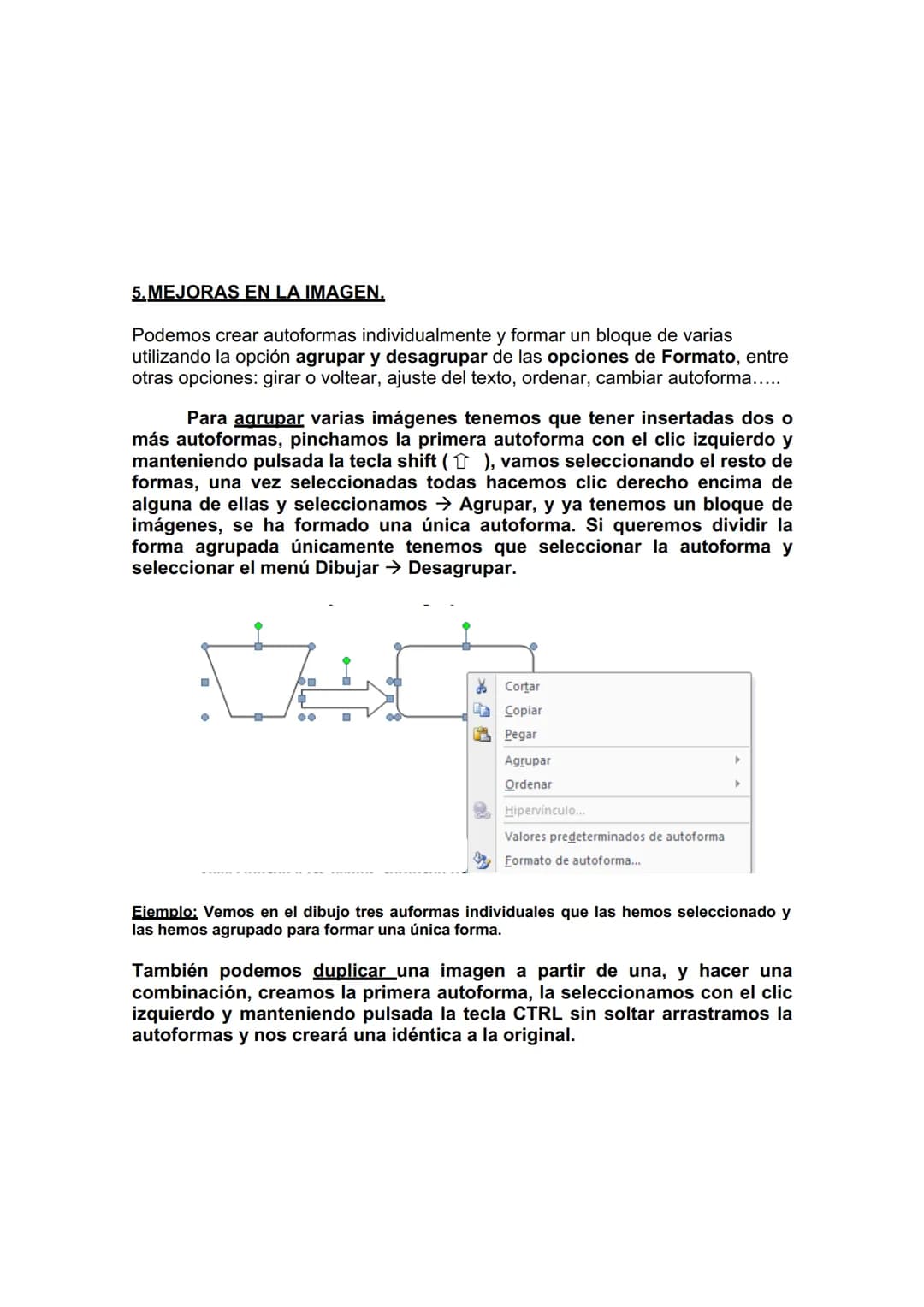
10
of 10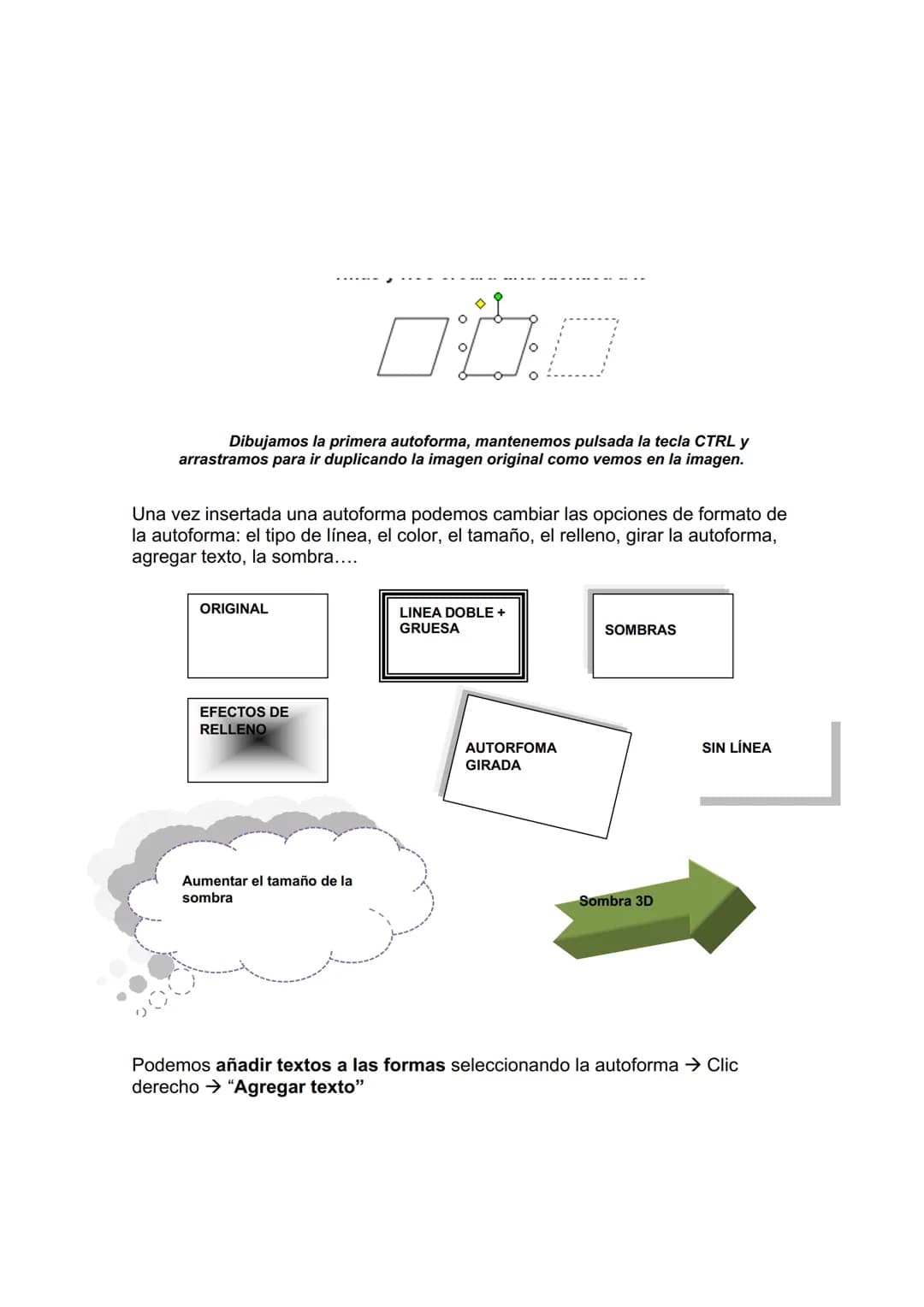
We thought you’d never ask...
Our AI companion is specifically built for the needs of students. Based on the millions of content pieces we have on the platform we can provide truly meaningful and relevant answers to students. But its not only about answers, the companion is even more about guiding students through their daily learning challenges, with personalised study plans, quizzes or content pieces in the chat and 100% personalisation based on the students skills and developments.
You can download the app in the Google Play Store and in the Apple App Store.
That's right! Enjoy free access to study content, connect with fellow students, and get instant help – all at your fingertips.
Similar Content
 Wirtschaft und Recht
Most popular content: procesamiento de textos
1Most popular content in Informática y tecnología
9E
Informática y tecnologíaElectricidad 1 ESO
Quiz de electricidad basica
1° ESO8592
F
Informática y tecnologíafases del proceso tecnológico
tecnología
2° ESO7500
T
Informática y tecnologíaTIPOS DE RESISTENCIAS Y COMPONENTES
Quiz de las definiciones de los distintos tipos de resistencias en la eléctrica analógica.
4° ESO7061
Informática y tecnologíaLa electricidad
Circuitos eléctricos
1° ESO2,90855
Informática y tecnologíaRuedas dentadas, poleas, palancas y relación de transmisión
3°ESO
3° ESO56110
Informática y tecnologíaTipos de palanca
Tipos de palanca
1° ESO79914
Informática y tecnologíaNeumática e Hidráulica
Características de los fluidos, elementos básicos de un circuito neumático, regulación y control, cilindros neumáticos, circuitos neumáticos, sistemas hidráulicos
4° ESO1,05311
Informática y tecnologíaLA ENERGÍA Y LAS FUENTES DE ENERGÍA
La energía, tipos de energía, fuentes de energía. TECNOLOGÍA
3° ESO64414
Informática y tecnologíaCircuitos en serie y paralelo
Cómo resolverlos
3° ESO4715
Most popular content
9I
 Inglés
irregular verbs quiz
Domina el idioma inglés de manera sencilla y divertida con estos flashcards diseñados especialmente para estudiantes de sexto grado.
6º primaria2,9011
R
 Geografía e Historia
roma
a estudiar Roma!!
1° ESO2,3122
G
Geografía e HistoriaGrecia: Inicio de la democracia
Más o menos las preguntas que me pusieron a mí en el examen
1° ESO2,3622
D
InglésDominando la gramática inglesa: Flashcards desafiantes
Mejora tus habilidades gramaticales en inglés con estos flashcards desafiantes diseñados para estudiantes de grado 11. ¡Prepárate para dominar la gramática inglesa de manera divertida y efectiva!
3° ESO2,2500
M
Geografía e HistoriaMesopotamia y Egipto
Contenidos sobre la civilización mesopotámica y egipcia
1° ESO3,9381
O
 Lengua Castellana y Literatura
OBRAS Y AUTORES II
Quiz donde tendrás que relacionar las siguientes obras con sus respectivos autores: edición Romanticismo.
4° ESO3,3620
I
InglésIngles para repasar
quiz de ingles para entrar a clase preparados
2° ESO2,6290
F
 Filosofía
filosofía
repaso filosofía "el arje , la metafísica y la crítica de Nietszche a platon"
1° Bach2,8441
I
InglésIrregular verbs
Aprende nuevas palabras y expande tu vocabulario en inglés con esta colección de tarjetas de estudio interactivas.
3° ESO1,7472
Students love us — and so will you.
4.6/5App Store
4.7/5Google Play
The app is very easy to use and well designed. I have found everything I was looking for so far and have been able to learn a lot from the presentations! I will definitely use the app for a class assignment! And of course it also helps a lot as an inspiration.
Stefan SiOS user
This app is really great. There are so many study notes and help [...]. My problem subject is French, for example, and the app has so many options for help. Thanks to this app, I have improved my French. I would recommend it to anyone.
Samantha KlichAndroid user
Wow, I am really amazed. I just tried the app because I've seen it advertised many times and was absolutely stunned. This app is THE HELP you want for school and above all, it offers so many things, such as workouts and fact sheets, which have been VERY helpful to me personally.
AnnaiOS user
Informática y tecnología668 views·Updated Jun 25, 2026·22 pagesCómo Insertar Imágenes en Microsoft Word - Explicación Paso a Paso
¿Alguna vez has pensado que tus documentos de Word parecen un poco aburridos? Te va a encantar descubrir cómo insertar imágenes y formas para hacer que tus trabajos se vean mucho más profesionales y llamativos. Con estas técnicas básicas, transformarás...
1
of 10
Sign up to see the content. It's free!
- Access to all documents
- Improve your grades
- Join milions of students
Insertar imágenes desde archivo
Agregar imágenes desde tu ordenador es súper fácil. Simplemente ve a la pestaña Insertar y haz clic en Imagen. Word te llevará directamente a tus carpetas para que elijas la foto que necesitas.
Una vez que selecciones tu imagen, aparecerá automáticamente en el documento. El proceso es bastante intuitivo, así que no te preocupes si es tu primera vez haciéndolo.
Consejo clave: Cuando insertes una imagen, Word te mostrará una nueva pestaña llamada "Formato" donde podrás editarla fácilmente.
La interfaz te guía paso a paso, desde la selección hasta la inserción final. Es una de las formas más directas de mejorar el aspecto de tus documentos de forma rápida.
2
of 10Sign up to see the content. It's free!
- Access to all documents
- Improve your grades
- Join milions of students
Usar imágenes prediseñadas
Si no tienes imágenes propias, Word tiene una galería genial de imágenes prediseñadas organizadas por categorías. Ve a Insertar > Imágenes prediseñadas para acceder a esta colección.
En el panel que aparece, escribe lo que buscas en el cuadro "Buscar". Por ejemplo, si necesitas un animal, simplemente escribe "animales" y te mostrará todas las opciones disponibles.
Para insertar la imagen que te guste, puedes arrastrarla directamente al documento o hacer clic derecho y seleccionar "Insertar". ¡Así de simple!
Dato útil: Las imágenes prediseñadas son perfectas para presentaciones escolares porque están libres de derechos de autor.
3
of 10Sign up to see the content. It's free!
- Access to all documents
- Improve your grades
- Join milions of students
Herramientas de edición de imagen
Cuando seleccionas cualquier imagen, aparece la pestaña "Formato" con un montón de opciones geniales. Aquí puedes cambiar el brillo, contraste y hasta añadir efectos de sombra.
Las opciones más útiles son: Ajustar (para modificar colores), Borde (para añadir marcos), Organizar (para colocar la imagen delante o detrás del texto) y Tamaño (para cambiar dimensiones).
También puedes recortar la imagen si solo necesitas una parte específica. Todas estas herramientas te ayudan a conseguir exactamente el look que quieres.
Truco profesional: Experimenta con los efectos de sombra para darle profundidad a tus imágenes y que se vean más profesionales.
4
of 10Sign up to see the content. It's free!
- Access to all documents
- Improve your grades
- Join milions of students
Ajustar imagen con texto
Lo más importante después de insertar una imagen es decidir cómo se relaciona con el texto. Selecciona la imagen y busca "Ajuste del texto" en las herramientas de formato.
Las opciones principales son: En línea con el texto (la imagen se comporta como una palabra más), Cuadrado (el texto rodea la imagen), Estrecho (el texto se ajusta mejor a los contornos) y Detrás del texto (la imagen queda como fondo).
Cada opción tiene un pequeño dibujo que te muestra exactamente cómo quedará. Prueba diferentes opciones hasta encontrar la que mejor funcione para tu documento.
Consejo práctico: Para trabajos escolares, "Cuadrado" suele ser la opción más limpia y fácil de leer.
5
of 10Sign up to see the content. It's free!
- Access to all documents
- Improve your grades
- Join milions of students
Trabajar con formas (autoformas)
Las formas o autoformas son perfectas para crear diagramas, esquemas o simplemente decorar tu documento. Ve a Insertar > Formas y verás categorías como líneas, formas básicas, flechas y estrellas.
Para crear una forma, selecciónala del menú y luego arrastra el ratón en tu documento para dibujarla del tamaño que necesites. Si te equivocas, simplemente selecciónala y pulsa la tecla Supr para eliminarla.
Puedes combinar varias formas para crear diseños más complejos. Las flechas son especialmente útiles para señalar información importante en tus trabajos.
Idea creativa: Usa las formas de llamadas (como bocadillos de cómic) para destacar datos importantes o crear esquemas visuales.
6
of 10Sign up to see the content. It's free!
- Access to all documents
- Improve your grades
- Join milions of students
Agrupar y duplicar formas
Una técnica súper útil es agrupar varias formas para moverlas juntas como si fueran una sola. Selecciona la primera forma, mantén pulsado Shift y ve seleccionando las demás. Luego haz clic derecho y elige "Agrupar".
Para duplicar formas rápidamente, selecciona una forma, mantén pulsada la tecla Ctrl y arrastra. Automáticamente se creará una copia idéntica. Esto es perfecto para crear patrones o repetir elementos.
Si quieres separar formas que habías agrupado, simplemente selecciona el grupo y elige "Desagrupar" en el menú contextual.
Truco de eficiencia: Duplicar formas con Ctrl + arrastrar es mucho más rápido que crear cada una desde cero.
7
of 10Sign up to see the content. It's free!
- Access to all documents
- Improve your grades
- Join milions of students
Personalizar formas y añadir texto
Las formas no tienen por qué quedarse con su aspecto básico. Puedes cambiar el color de relleno, el tipo de línea, añadir sombras 3D y hasta girarlas para conseguir el ángulo perfecto.
Una función genial es que puedes añadir texto dentro de las formas. Haz clic derecho sobre cualquier forma y selecciona "Agregar texto". Esto es perfecto para crear etiquetas, títulos o explicaciones dentro de diagramas.
Experimenta con diferentes combinaciones de colores y efectos hasta conseguir el estilo que mejor encaje con tu documento. Las sombras 3D pueden darle un toque muy profesional a tus trabajos.
Consejo de diseño: Mantén la coherencia usando los mismos colores y estilos en todas las formas de un mismo documento para que se vea ordenado.
8
of 10Sign up to see the content. It's free!
- Access to all documents
- Improve your grades
- Join milions of students
9
of 10Sign up to see the content. It's free!
- Access to all documents
- Improve your grades
- Join milions of students
10
of 10Sign up to see the content. It's free!
- Access to all documents
- Improve your grades
- Join milions of students
We thought you’d never ask...
Our AI companion is specifically built for the needs of students. Based on the millions of content pieces we have on the platform we can provide truly meaningful and relevant answers to students. But its not only about answers, the companion is even more about guiding students through their daily learning challenges, with personalised study plans, quizzes or content pieces in the chat and 100% personalisation based on the students skills and developments.
You can download the app in the Google Play Store and in the Apple App Store.
That's right! Enjoy free access to study content, connect with fellow students, and get instant help – all at your fingertips.
Similar Content
Most popular content: procesamiento de textos
1Most popular content in Informática y tecnología
9E
Informática y tecnologíaElectricidad 1 ESO
Quiz de electricidad basica
1° ESO8592
F
Informática y tecnologíafases del proceso tecnológico
tecnología
2° ESO7500
T
Informática y tecnologíaTIPOS DE RESISTENCIAS Y COMPONENTES
Quiz de las definiciones de los distintos tipos de resistencias en la eléctrica analógica.
4° ESO7061
Informática y tecnologíaLa electricidad
Circuitos eléctricos
1° ESO2,90855
Informática y tecnologíaRuedas dentadas, poleas, palancas y relación de transmisión
3°ESO
3° ESO56110
Informática y tecnologíaTipos de palanca
Tipos de palanca
1° ESO79914
Informática y tecnologíaNeumática e Hidráulica
Características de los fluidos, elementos básicos de un circuito neumático, regulación y control, cilindros neumáticos, circuitos neumáticos, sistemas hidráulicos
4° ESO1,05311
Informática y tecnologíaLA ENERGÍA Y LAS FUENTES DE ENERGÍA
La energía, tipos de energía, fuentes de energía. TECNOLOGÍA
3° ESO64414
Informática y tecnologíaCircuitos en serie y paralelo
Cómo resolverlos
3° ESO4715
Most popular content
9I
Inglésirregular verbs quiz
Domina el idioma inglés de manera sencilla y divertida con estos flashcards diseñados especialmente para estudiantes de sexto grado.
6º primaria2,9011
R
Geografía e Historiaroma
a estudiar Roma!!
1° ESO2,3122
G
Geografía e HistoriaGrecia: Inicio de la democracia
Más o menos las preguntas que me pusieron a mí en el examen
1° ESO2,3622
D
InglésDominando la gramática inglesa: Flashcards desafiantes
Mejora tus habilidades gramaticales en inglés con estos flashcards desafiantes diseñados para estudiantes de grado 11. ¡Prepárate para dominar la gramática inglesa de manera divertida y efectiva!
3° ESO2,2500
M
Geografía e HistoriaMesopotamia y Egipto
Contenidos sobre la civilización mesopotámica y egipcia
1° ESO3,9381
O
Lengua Castellana y LiteraturaOBRAS Y AUTORES II
Quiz donde tendrás que relacionar las siguientes obras con sus respectivos autores: edición Romanticismo.
4° ESO3,3620
I
InglésIngles para repasar
quiz de ingles para entrar a clase preparados
2° ESO2,6290
F
Filosofíafilosofía
repaso filosofía "el arje , la metafísica y la crítica de Nietszche a platon"
1° Bach2,8441
I
InglésIrregular verbs
Aprende nuevas palabras y expande tu vocabulario en inglés con esta colección de tarjetas de estudio interactivas.
3° ESO1,7472
Students love us — and so will you.
4.6/5App Store
4.7/5Google Play
The app is very easy to use and well designed. I have found everything I was looking for so far and have been able to learn a lot from the presentations! I will definitely use the app for a class assignment! And of course it also helps a lot as an inspiration.
Stefan SiOS user
This app is really great. There are so many study notes and help [...]. My problem subject is French, for example, and the app has so many options for help. Thanks to this app, I have improved my French. I would recommend it to anyone.
Samantha KlichAndroid user
Wow, I am really amazed. I just tried the app because I've seen it advertised many times and was absolutely stunned. This app is THE HELP you want for school and above all, it offers so many things, such as workouts and fact sheets, which have been VERY helpful to me personally.
AnnaiOS user