
Word es una herramienta poderosa con múltiples pestañas que te...
 Tecnología e Informática656 views·Updated Jun 30, 2026·5 pages
Funciones Principales de las Herramientas de Microsoft Word
P
poloconi5@coni777
1 / 5
1
of 5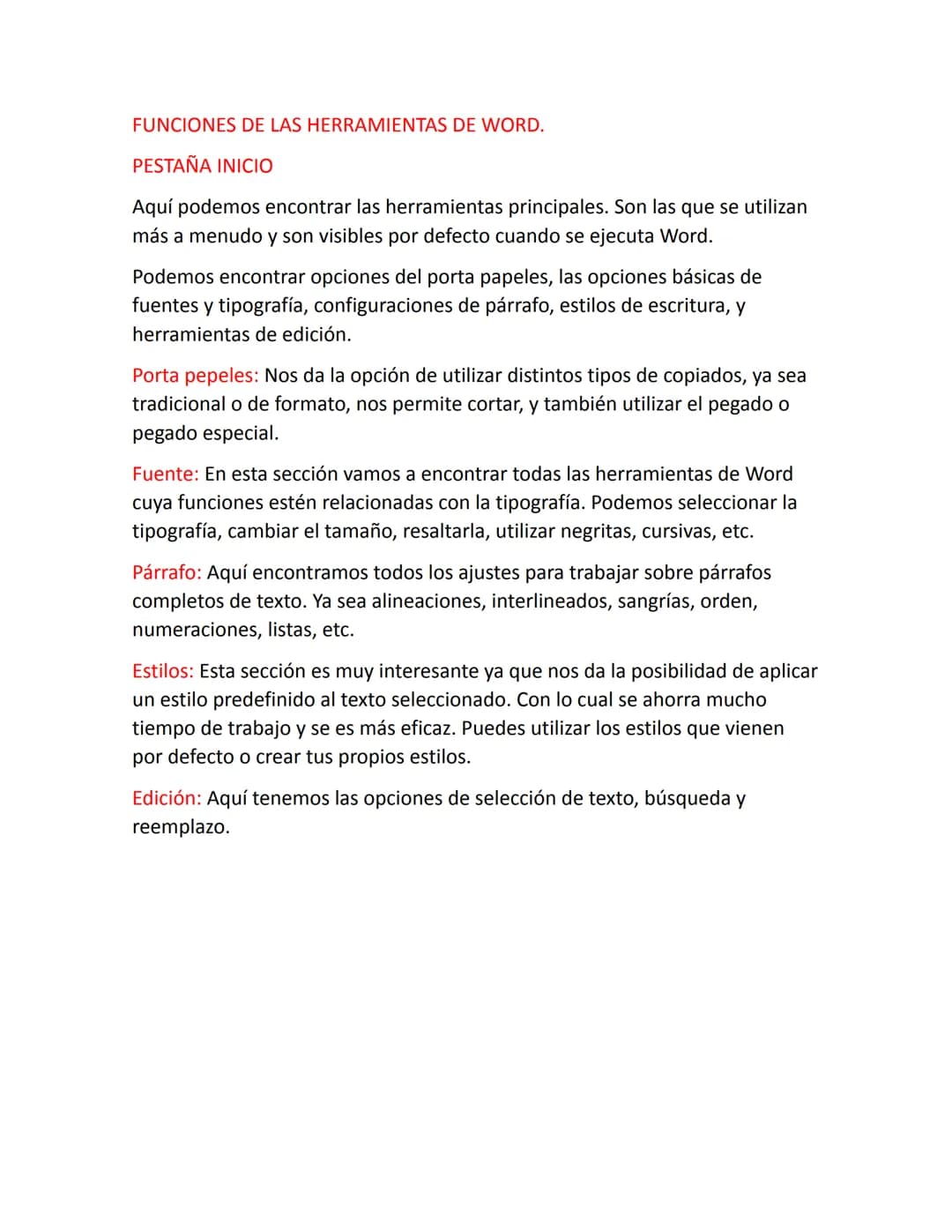
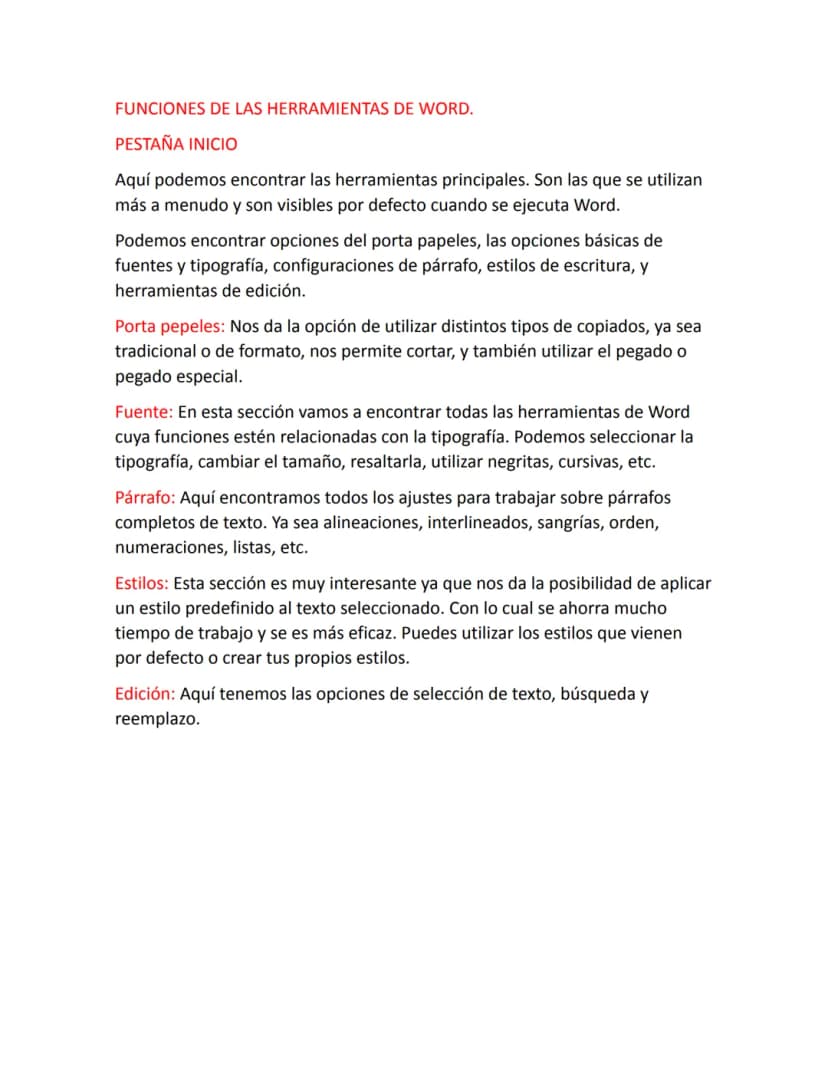
Pestaña Inicio: Tus Herramientas Básicas
La pestaña Inicio contiene las herramientas que más usarás al escribir. Aquí encontrarás opciones para dar formato básico a tu texto y organizarlo.
El Portapapeles te permite copiar, cortar y pegar texto de diferentes formas. La sección de Fuente te ayuda a cambiar la apariencia de tu texto - puedes elegir el tipo de letra, tamaño, color, y aplicar efectos como negritas o cursivas.
En Párrafo puedes ajustar la alineación del texto (izquierda, derecha, centrado), crear listas con numeración o viñetas, y cambiar el espacio entre líneas. La sección de Estilos es súper útil porque te permite aplicar formatos predefinidos con un solo clic, ahorrándote mucho tiempo.
💡 Consejo práctico: Los estilos no solo hacen que tu documento se vea profesional, sino que también te permiten crear automáticamente una tabla de contenidos más adelante.
2
of 5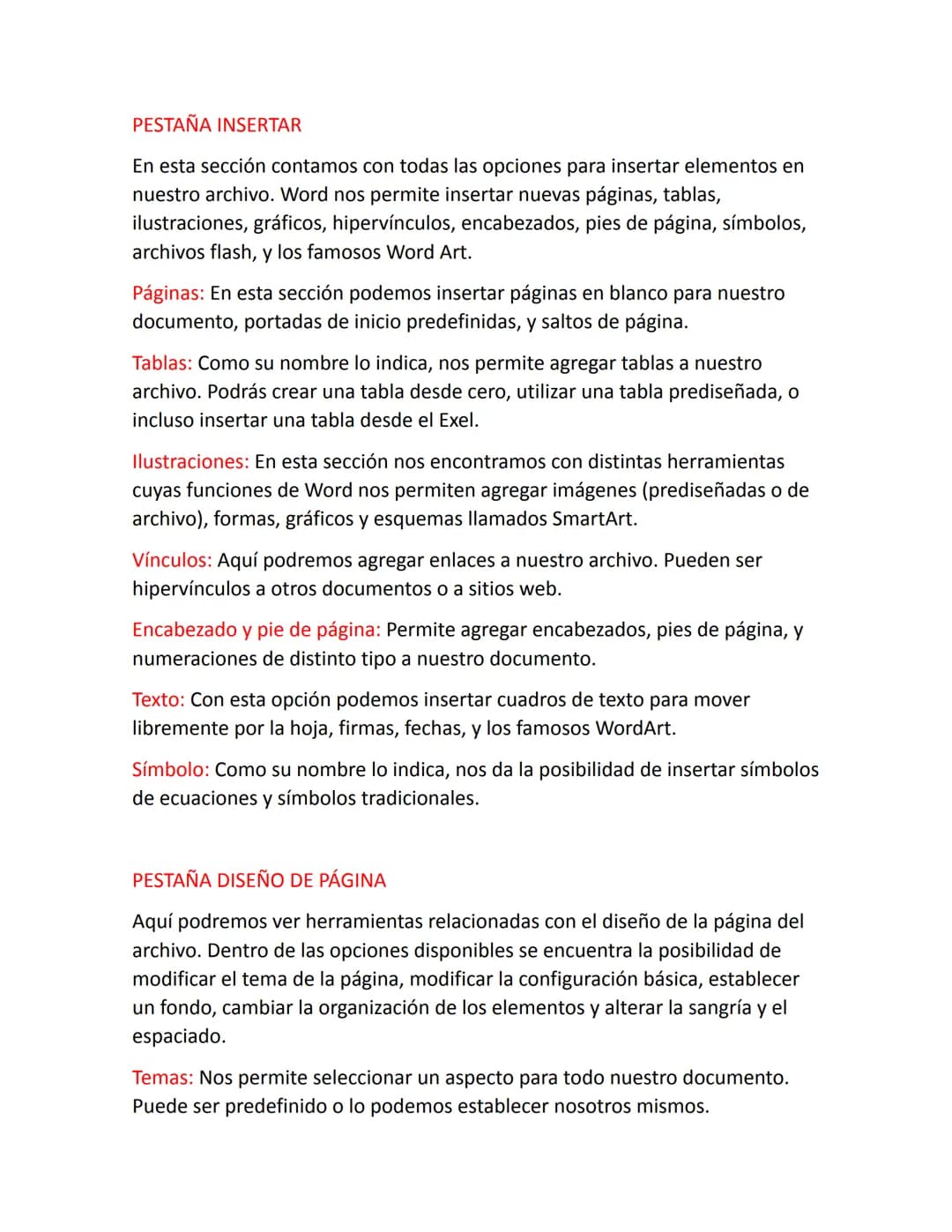
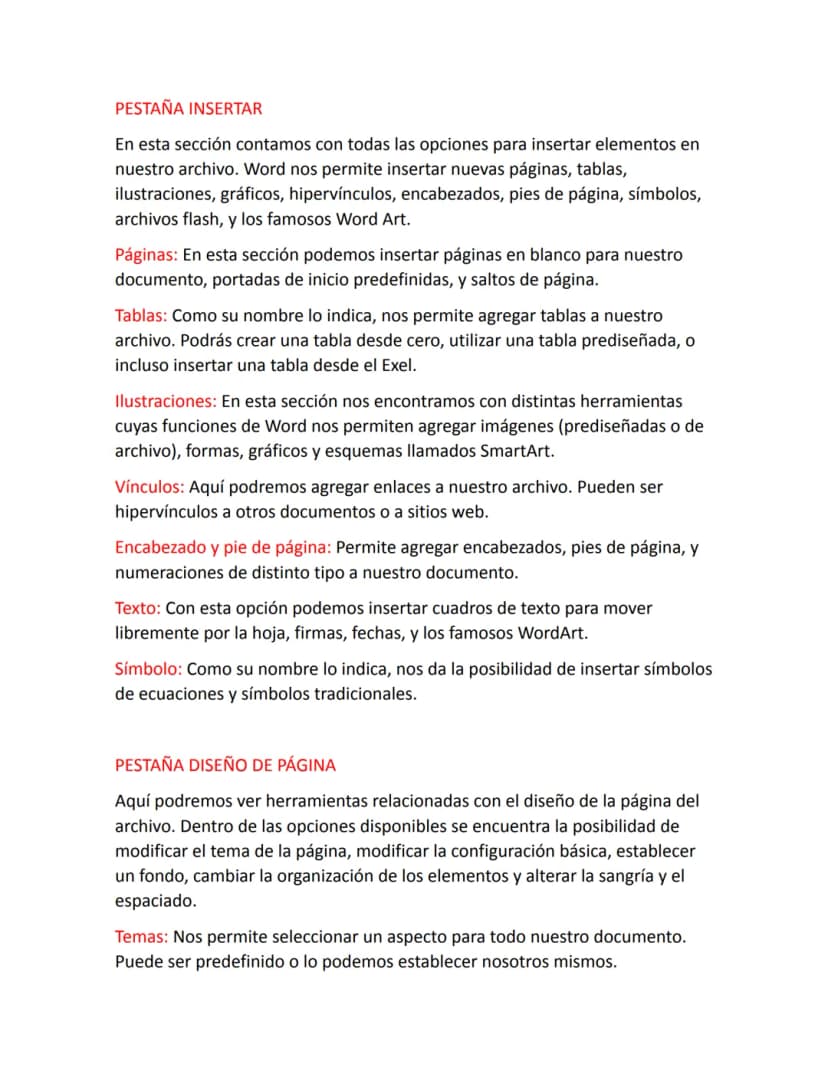
Pestaña Insertar: Añade Elementos a tu Documento
¿Quieres hacer tu documento más atractivo? La pestaña Insertar te permite agregar todo tipo de elementos para enriquecer tus trabajos escolares.
Con la sección de Páginas puedes añadir nuevas páginas en blanco, portadas prediseñadas o crear saltos de página. Las Tablas te ayudan a organizar información en filas y columnas, ideal para comparar datos en tus tareas.
La sección de Ilustraciones es perfecta para hacer tu trabajo más visual: puedes insertar imágenes, formas, gráficos y diagramas llamados SmartArt. Si necesitas conectar tu documento con recursos externos, la opción de Vínculos te permite crear hipervínculos a sitios web.
🌟 ¡Dato interesante!: Los WordArt en la sección de Texto pueden dar un toque creativo a tus títulos en presentaciones o proyectos especiales.
3
of 5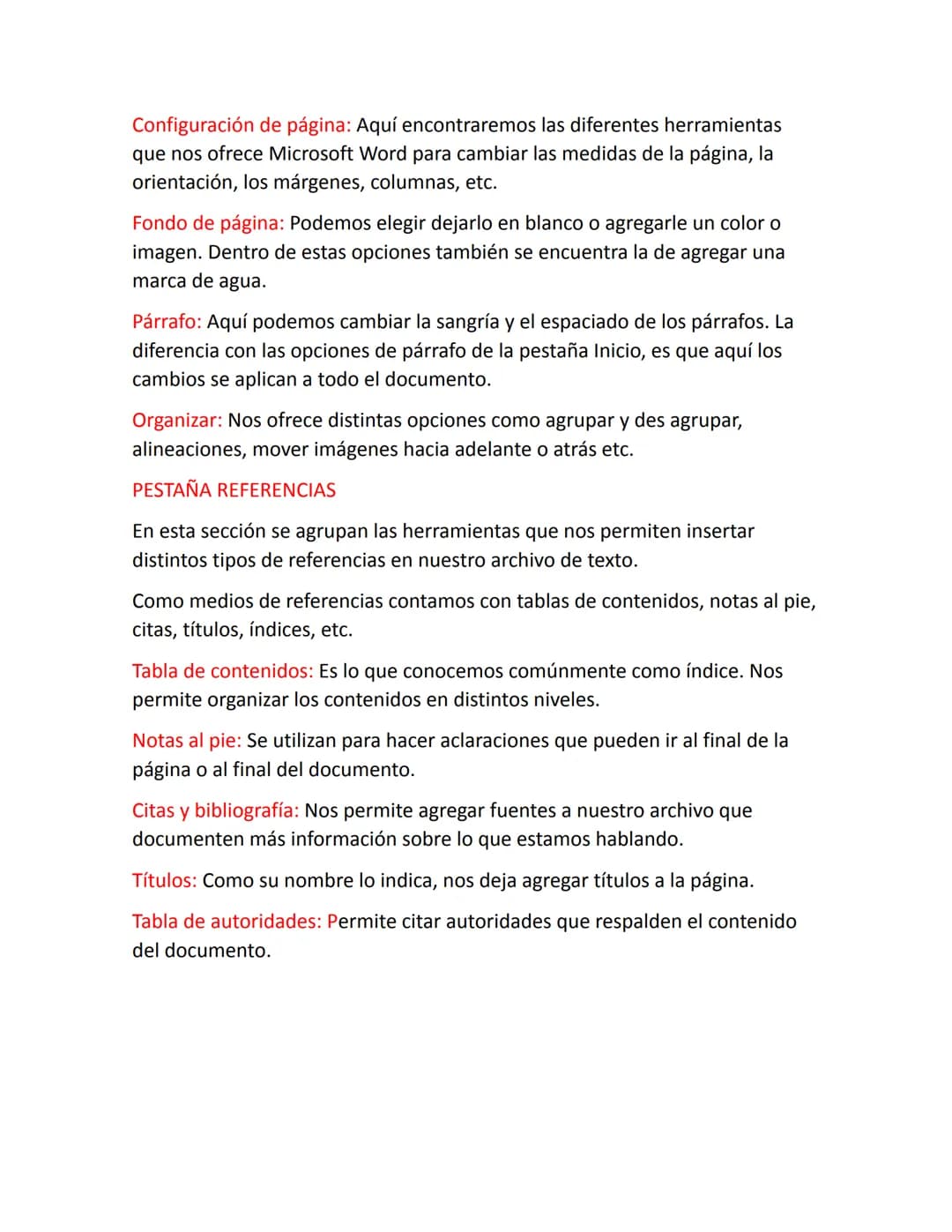
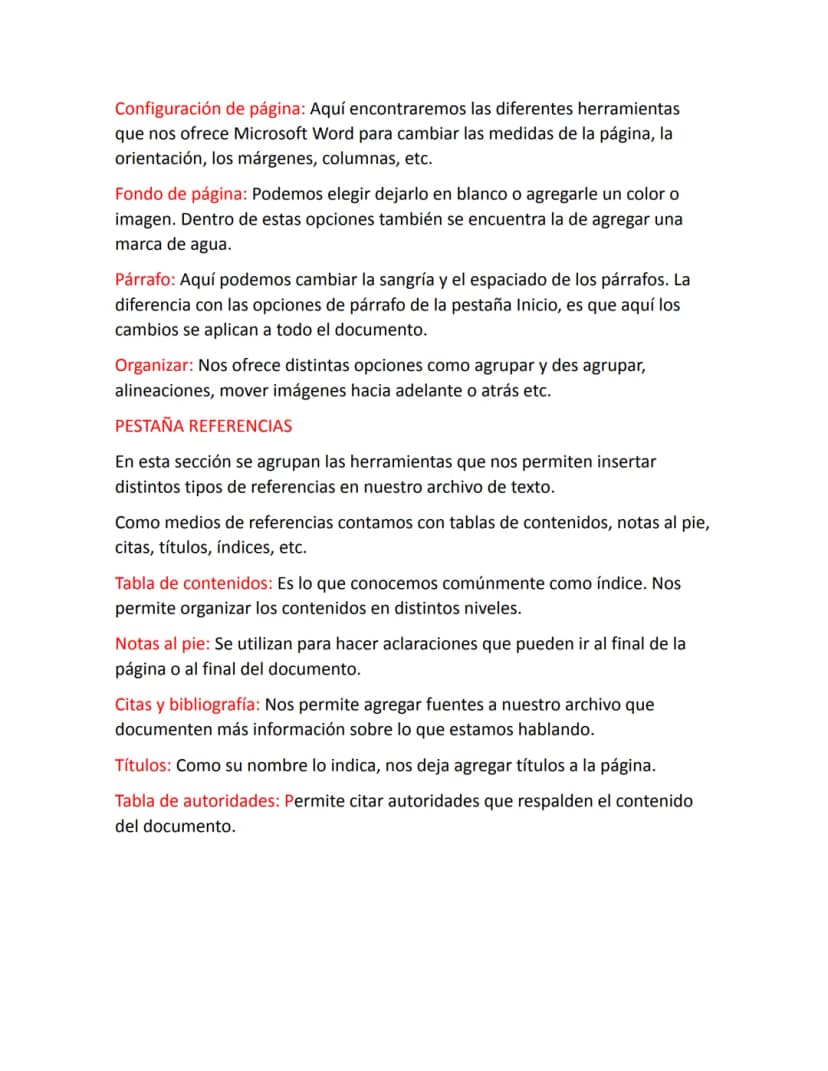
Pestaña Diseño de Página y Referencias
El Diseño de Página te ayuda a controlar cómo se verá tu documento impreso o en pantalla. Puedes cambiar los márgenes, la orientación (vertical u horizontal), dividir el texto en columnas o aplicar un tema completo que afecta a todos los elementos.
Las opciones de Fondo de página te permiten añadir color, imágenes o marcas de agua que aparecerán detrás del texto. La sección Organizar es útil cuando trabajas con imágenes u objetos, ya que puedes alinearlos o decidir cuáles aparecen adelante o atrás.
La pestaña Referencias es esencial para trabajos académicos. Aquí puedes crear tablas de contenido automáticas, añadir notas al pie para explicaciones adicionales, y gestionar citas y bibliografía con diferentes formatos.
📚 Recuerda: Una buena organización de referencias no solo hace que tu trabajo se vea profesional, ¡también te evitará problemas de plagio!
4
of 5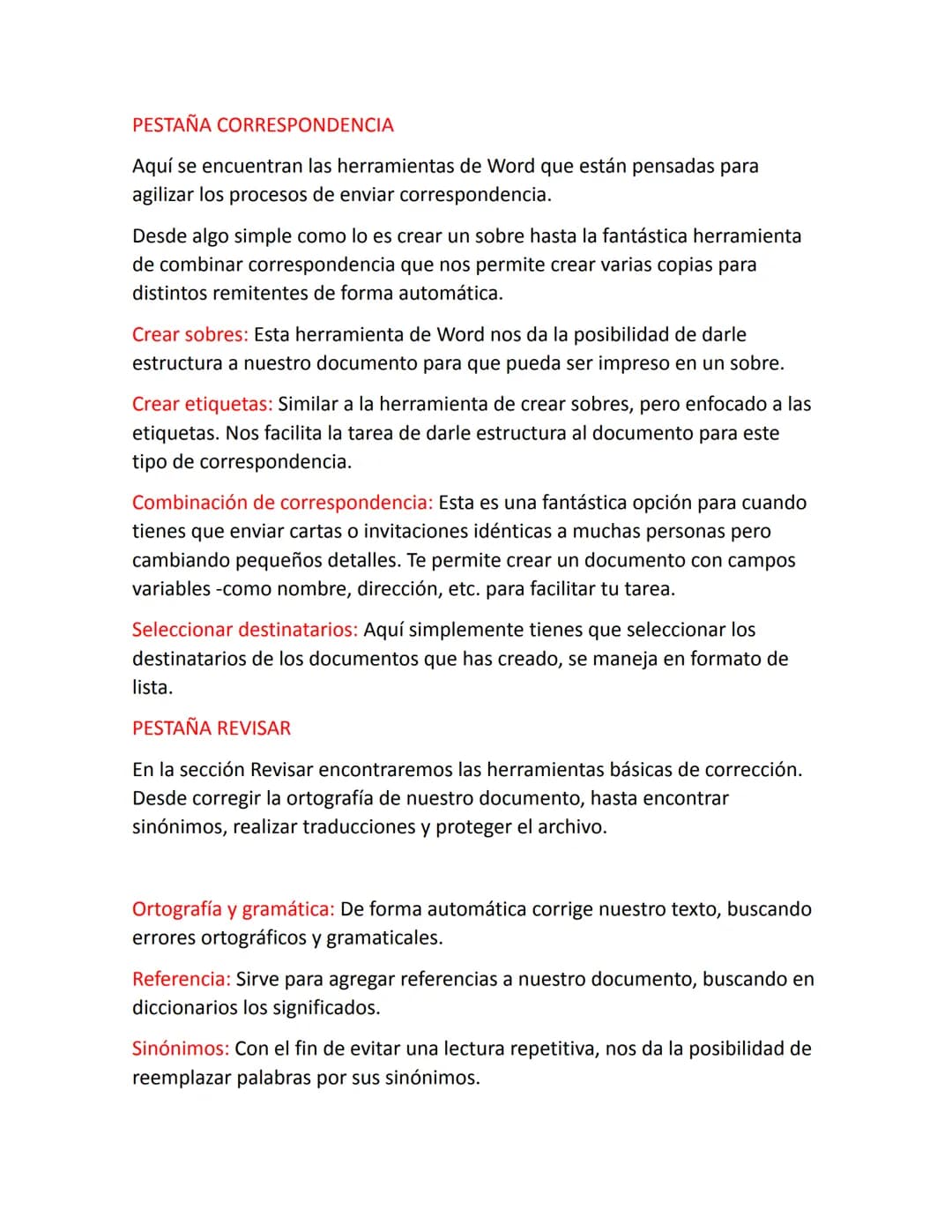
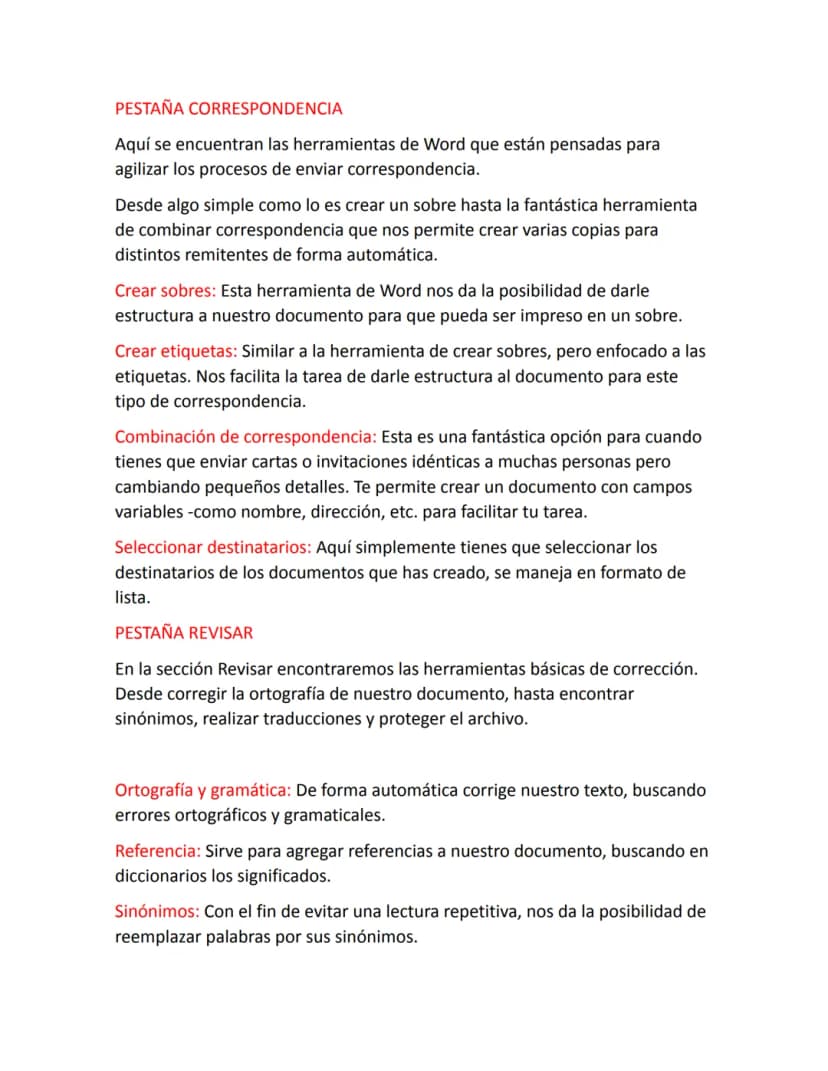
Pestaña Correspondencia y Revisar
La pestaña Correspondencia es tu aliada cuando necesites crear documentos para múltiples destinatarios. Te permite diseñar sobres y etiquetas con el formato correcto para impresión.
La función más poderosa es la combinación de correspondencia, que te deja crear un documento base (como una invitación) y personalizarlo automáticamente para diferentes personas. Esto es útil para proyectos donde necesites enviar la misma información a varios compañeros.
La pestaña Revisar es fundamental para entregar trabajos perfectos. La herramienta de ortografía y gramática revisa automáticamente tu texto para encontrar errores. Si quieres evitar repeticiones, el buscador de sinónimos te ofrece alternativas para enriquecer tu vocabulario.
🔍 Consejo útil: Usa la función "Contar palabras" para verificar que cumples con la extensión requerida en tus ensayos o trabajos escritos.
5
of 5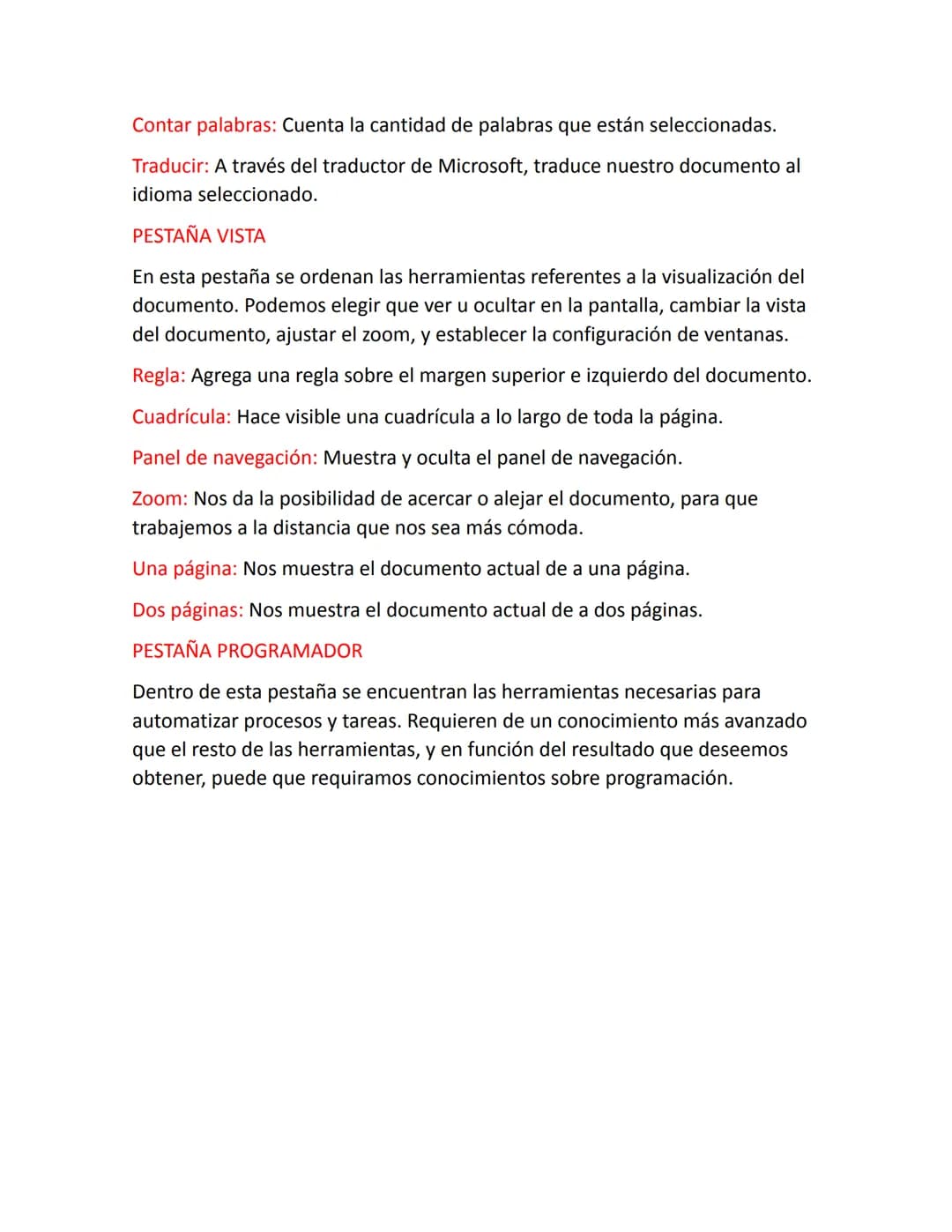
Pestaña Vista y Programador
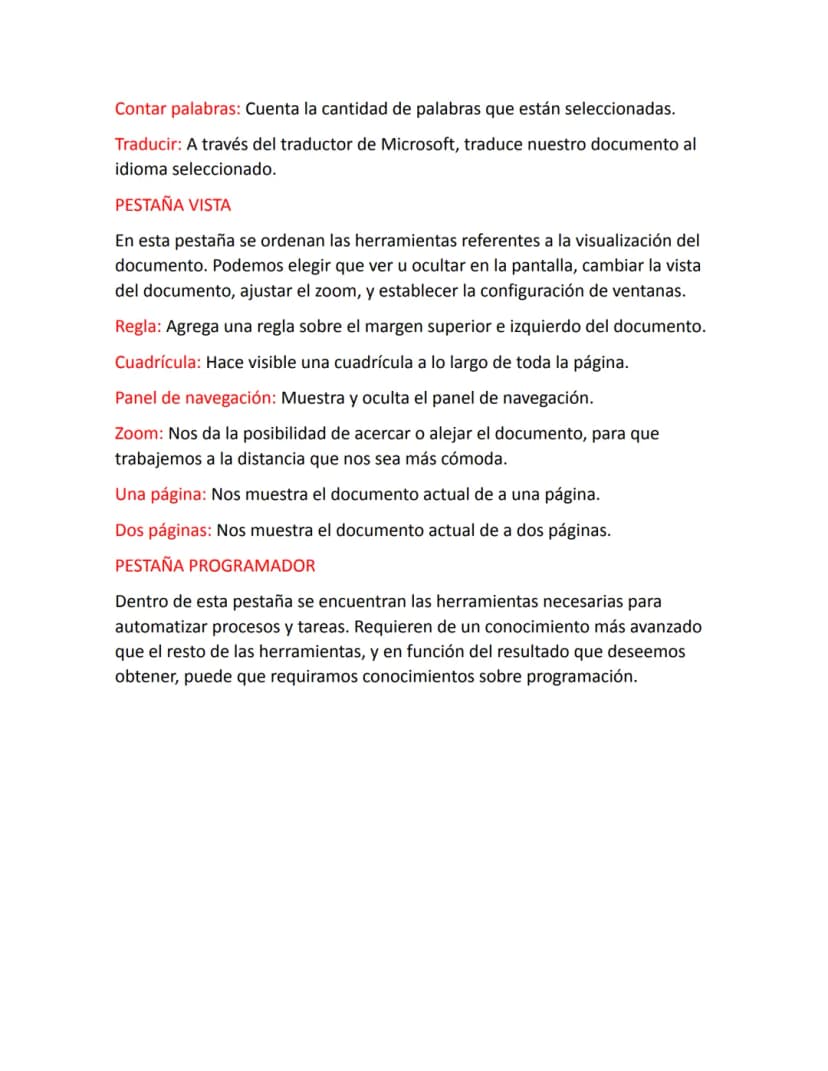
La pestaña Vista te permite cambiar cómo ves tu documento mientras trabajas en él. Puedes activar la regla para medir espacios con precisión o usar el zoom para acercar o alejar el contenido según lo necesites.
Las opciones de visualización como Una página o Dos páginas te ayudan a ver cómo quedará tu documento cuando lo imprimas. El Panel de navegación es especialmente útil en documentos largos, ya que te permite saltar rápidamente entre secciones.
La pestaña Programador es para usuarios avanzados que quieren automatizar tareas en Word. Incluye herramientas para crear macros (secuencias de comandos automáticos) y trabajar con códigos de programación para personalizar Word.
🚀 Para tus proyectos: La vista de dos páginas es genial cuando estás diseñando un folleto o revista para un proyecto escolar, ¡así puedes ver cómo se verán las páginas enfrentadas!
We thought you’d never ask...
Our AI companion is specifically built for the needs of students. Based on the millions of content pieces we have on the platform we can provide truly meaningful and relevant answers to students. But its not only about answers, the companion is even more about guiding students through their daily learning challenges, with personalised study plans, quizzes or content pieces in the chat and 100% personalisation based on the students skills and developments.
You can download the app in the Google Play Store and in the Apple App Store.
That's right! Enjoy free access to study content, connect with fellow students, and get instant help – all at your fingertips.
Similar Content
 Wirtschaft und Recht
Most popular content: Word Processing
1Most popular content in Tecnología e Informática
9Tecnología e InformáticaProcesos tecnológico y prototipos
Un mapa conceptual de procesos tecnológico, prototipos, tipos, fases, herramientas
89438
Tecnología e InformáticaInteligencia artificial
Que es la inteligencia artificial Tipos de inteligencia artificial Aplicaciones prácticas de la inteligencia artificial
81,29814
Tecnología e InformáticaLa Inteligencia Artificial
Definición y Explicación de la Inteligencia Artificial
91,2467
Tecnología e InformáticaJava
Programacion java, tipos de variables con ejemplos
111473
Tecnología e InformáticaProgramación
Guia de como utilizar app inventor para hacer aplicaciones móviles
4° Sec3330
Tecnología e InformáticaInformática
Informática
7671
Tecnología e InformáticaTipos de materiales
Materiales naturales ,artificiales y sintéticos ,ejemplos y corta explicación
91342
Tecnología e InformáticaSoftware
Habla sobre que es el software su historia sus características ,tipos de software ,sus funciones y tipos y aplicaciones
10663
Tecnología e Informáticaelementos del lenguaje de programación
elementos claves del lenguaje de programación, palabras claves en el lenguaje de programación, tipos de datos, estructura secuencial
11950
Most popular content
9 ICFES: Matemáticas
Simulacro ICFES primera sesión calendario B filtrado 2025
Este simulacro te ayudará a sacar un buen puntaje en las pruebas ICFES este 2025. Vamos por ese 500/500. Y poder ser admitido en la universidad que quieras, estudiar la carrera que quieres y no la que te toque. Vamos con toda para sacar un buen puntaje.
1017,037174
 ICFES: Lectura Crítica
Simulacro icfes
Simulacro
111,95248
 ICFES: Inglés
Cuadernillo Preguntaa Saber 11 Inglés.
Aprovecha los cuadernillos de Inglés para practicar y mejorar tus habilidades en el ítem de Inglés de la Prueba Saber 11. 🫡
Universidad85713
ICFES: MatemáticasMaterial de estudio ICFES
Material de estudio, preguntas icfes de matemáticas resueltas
117,051109
 Química
Trucos para ganar icfes
Lo mejor
111,04312
S
 Otros
Otrossimulacro icfes
Este simulacro evalúa tus conocimientos en las áreas clave del examen ICFES, preparándote para obtener un excelente puntaje.
114580
 ICFES: Sociales y Ciudadanas
SIMULACRO ICFES
Simulacro icfes
111,07315
ICFES: Lectura CríticaICFES segunda sesión calendario B 2025
Segunda sesión simulacro ICFES 2025 calendario B filtrado, aprovecha y se el mejor ICFES de tu colegio y poder ingresar a universidad, y estudiar aquella carrera con la que tanto sueñas.
119,818123
ICFES: Lectura CríticaPrueba icfes 2024
Prueba icfes para practicar todas las asignaturas
118318
Students love us — and so will you.
4.6/5App Store
4.7/5Google Play
The app is very easy to use and well designed. I have found everything I was looking for so far and have been able to learn a lot from the presentations! I will definitely use the app for a class assignment! And of course it also helps a lot as an inspiration.
Stefan SiOS user
This app is really great. There are so many study notes and help [...]. My problem subject is French, for example, and the app has so many options for help. Thanks to this app, I have improved my French. I would recommend it to anyone.
Samantha KlichAndroid user
Wow, I am really amazed. I just tried the app because I've seen it advertised many times and was absolutely stunned. This app is THE HELP you want for school and above all, it offers so many things, such as workouts and fact sheets, which have been VERY helpful to me personally.
AnnaiOS user
Tecnología e Informática656 views·Updated Jun 30, 2026·5 pagesFunciones Principales de las Herramientas de Microsoft Word
P
poloconi5@coni777
Word es una herramienta poderosa con múltiples pestañas que te ayudan a crear documentos profesionales. Cada pestaña contiene funciones específicas que te permiten dar formato, insertar elementos, diseñar páginas y mucho más para que tus trabajos escolares queden increíbles.
1
of 5
Sign up to see the content. It's free!
- Access to all documents
- Improve your grades
- Join milions of students
Pestaña Inicio: Tus Herramientas Básicas
La pestaña Inicio contiene las herramientas que más usarás al escribir. Aquí encontrarás opciones para dar formato básico a tu texto y organizarlo.
El Portapapeles te permite copiar, cortar y pegar texto de diferentes formas. La sección de Fuente te ayuda a cambiar la apariencia de tu texto - puedes elegir el tipo de letra, tamaño, color, y aplicar efectos como negritas o cursivas.
En Párrafo puedes ajustar la alineación del texto (izquierda, derecha, centrado), crear listas con numeración o viñetas, y cambiar el espacio entre líneas. La sección de Estilos es súper útil porque te permite aplicar formatos predefinidos con un solo clic, ahorrándote mucho tiempo.
💡 Consejo práctico: Los estilos no solo hacen que tu documento se vea profesional, sino que también te permiten crear automáticamente una tabla de contenidos más adelante.
2
of 5Sign up to see the content. It's free!
- Access to all documents
- Improve your grades
- Join milions of students
Pestaña Insertar: Añade Elementos a tu Documento
¿Quieres hacer tu documento más atractivo? La pestaña Insertar te permite agregar todo tipo de elementos para enriquecer tus trabajos escolares.
Con la sección de Páginas puedes añadir nuevas páginas en blanco, portadas prediseñadas o crear saltos de página. Las Tablas te ayudan a organizar información en filas y columnas, ideal para comparar datos en tus tareas.
La sección de Ilustraciones es perfecta para hacer tu trabajo más visual: puedes insertar imágenes, formas, gráficos y diagramas llamados SmartArt. Si necesitas conectar tu documento con recursos externos, la opción de Vínculos te permite crear hipervínculos a sitios web.
🌟 ¡Dato interesante!: Los WordArt en la sección de Texto pueden dar un toque creativo a tus títulos en presentaciones o proyectos especiales.
3
of 5Sign up to see the content. It's free!
- Access to all documents
- Improve your grades
- Join milions of students
Pestaña Diseño de Página y Referencias
El Diseño de Página te ayuda a controlar cómo se verá tu documento impreso o en pantalla. Puedes cambiar los márgenes, la orientación (vertical u horizontal), dividir el texto en columnas o aplicar un tema completo que afecta a todos los elementos.
Las opciones de Fondo de página te permiten añadir color, imágenes o marcas de agua que aparecerán detrás del texto. La sección Organizar es útil cuando trabajas con imágenes u objetos, ya que puedes alinearlos o decidir cuáles aparecen adelante o atrás.
La pestaña Referencias es esencial para trabajos académicos. Aquí puedes crear tablas de contenido automáticas, añadir notas al pie para explicaciones adicionales, y gestionar citas y bibliografía con diferentes formatos.
📚 Recuerda: Una buena organización de referencias no solo hace que tu trabajo se vea profesional, ¡también te evitará problemas de plagio!
4
of 5Sign up to see the content. It's free!
- Access to all documents
- Improve your grades
- Join milions of students
Pestaña Correspondencia y Revisar
La pestaña Correspondencia es tu aliada cuando necesites crear documentos para múltiples destinatarios. Te permite diseñar sobres y etiquetas con el formato correcto para impresión.
La función más poderosa es la combinación de correspondencia, que te deja crear un documento base (como una invitación) y personalizarlo automáticamente para diferentes personas. Esto es útil para proyectos donde necesites enviar la misma información a varios compañeros.
La pestaña Revisar es fundamental para entregar trabajos perfectos. La herramienta de ortografía y gramática revisa automáticamente tu texto para encontrar errores. Si quieres evitar repeticiones, el buscador de sinónimos te ofrece alternativas para enriquecer tu vocabulario.
🔍 Consejo útil: Usa la función "Contar palabras" para verificar que cumples con la extensión requerida en tus ensayos o trabajos escritos.
5
of 5Sign up to see the content. It's free!
- Access to all documents
- Improve your grades
- Join milions of students
Pestaña Vista y Programador
La pestaña Vista te permite cambiar cómo ves tu documento mientras trabajas en él. Puedes activar la regla para medir espacios con precisión o usar el zoom para acercar o alejar el contenido según lo necesites.
Las opciones de visualización como Una página o Dos páginas te ayudan a ver cómo quedará tu documento cuando lo imprimas. El Panel de navegación es especialmente útil en documentos largos, ya que te permite saltar rápidamente entre secciones.
La pestaña Programador es para usuarios avanzados que quieren automatizar tareas en Word. Incluye herramientas para crear macros (secuencias de comandos automáticos) y trabajar con códigos de programación para personalizar Word.
🚀 Para tus proyectos: La vista de dos páginas es genial cuando estás diseñando un folleto o revista para un proyecto escolar, ¡así puedes ver cómo se verán las páginas enfrentadas!
We thought you’d never ask...
Our AI companion is specifically built for the needs of students. Based on the millions of content pieces we have on the platform we can provide truly meaningful and relevant answers to students. But its not only about answers, the companion is even more about guiding students through their daily learning challenges, with personalised study plans, quizzes or content pieces in the chat and 100% personalisation based on the students skills and developments.
You can download the app in the Google Play Store and in the Apple App Store.
That's right! Enjoy free access to study content, connect with fellow students, and get instant help – all at your fingertips.
Similar Content
Most popular content: Word Processing
1Most popular content in Tecnología e Informática
9Tecnología e InformáticaProcesos tecnológico y prototipos
Un mapa conceptual de procesos tecnológico, prototipos, tipos, fases, herramientas
89438
Tecnología e InformáticaInteligencia artificial
Que es la inteligencia artificial Tipos de inteligencia artificial Aplicaciones prácticas de la inteligencia artificial
81,29814
Tecnología e InformáticaLa Inteligencia Artificial
Definición y Explicación de la Inteligencia Artificial
91,2467
Tecnología e InformáticaJava
Programacion java, tipos de variables con ejemplos
111473
Tecnología e InformáticaProgramación
Guia de como utilizar app inventor para hacer aplicaciones móviles
4° Sec3330
Tecnología e InformáticaInformática
Informática
7671
Tecnología e InformáticaTipos de materiales
Materiales naturales ,artificiales y sintéticos ,ejemplos y corta explicación
91342
Tecnología e InformáticaSoftware
Habla sobre que es el software su historia sus características ,tipos de software ,sus funciones y tipos y aplicaciones
10663
Tecnología e Informáticaelementos del lenguaje de programación
elementos claves del lenguaje de programación, palabras claves en el lenguaje de programación, tipos de datos, estructura secuencial
11950
Most popular content
9ICFES: MatemáticasSimulacro ICFES primera sesión calendario B filtrado 2025
Este simulacro te ayudará a sacar un buen puntaje en las pruebas ICFES este 2025. Vamos por ese 500/500. Y poder ser admitido en la universidad que quieras, estudiar la carrera que quieres y no la que te toque. Vamos con toda para sacar un buen puntaje.
1017,037174
ICFES: Lectura CríticaSimulacro icfes
Simulacro
111,95248
ICFES: InglésCuadernillo Preguntaa Saber 11 Inglés.
Aprovecha los cuadernillos de Inglés para practicar y mejorar tus habilidades en el ítem de Inglés de la Prueba Saber 11. 🫡
Universidad85713
ICFES: MatemáticasMaterial de estudio ICFES
Material de estudio, preguntas icfes de matemáticas resueltas
117,051109
QuímicaTrucos para ganar icfes
Lo mejor
111,04312
S
Otrossimulacro icfes
Este simulacro evalúa tus conocimientos en las áreas clave del examen ICFES, preparándote para obtener un excelente puntaje.
114580
ICFES: Sociales y CiudadanasSIMULACRO ICFES
Simulacro icfes
111,07315
ICFES: Lectura CríticaICFES segunda sesión calendario B 2025
Segunda sesión simulacro ICFES 2025 calendario B filtrado, aprovecha y se el mejor ICFES de tu colegio y poder ingresar a universidad, y estudiar aquella carrera con la que tanto sueñas.
119,818123
ICFES: Lectura CríticaPrueba icfes 2024
Prueba icfes para practicar todas las asignaturas
118318
Students love us — and so will you.
4.6/5App Store
4.7/5Google Play
The app is very easy to use and well designed. I have found everything I was looking for so far and have been able to learn a lot from the presentations! I will definitely use the app for a class assignment! And of course it also helps a lot as an inspiration.
Stefan SiOS user
This app is really great. There are so many study notes and help [...]. My problem subject is French, for example, and the app has so many options for help. Thanks to this app, I have improved my French. I would recommend it to anyone.
Samantha KlichAndroid user
Wow, I am really amazed. I just tried the app because I've seen it advertised many times and was absolutely stunned. This app is THE HELP you want for school and above all, it offers so many things, such as workouts and fact sheets, which have been VERY helpful to me personally.
AnnaiOS user