
¡Vamos a dominar Word 2007 desde cero! En esta unidad...
 Informática y tecnología1,019 views·Updated Jun 28, 2026·22 pages
Introducción a Conceptos Generales: Tema 1 Explicado
1 / 10
1
of 10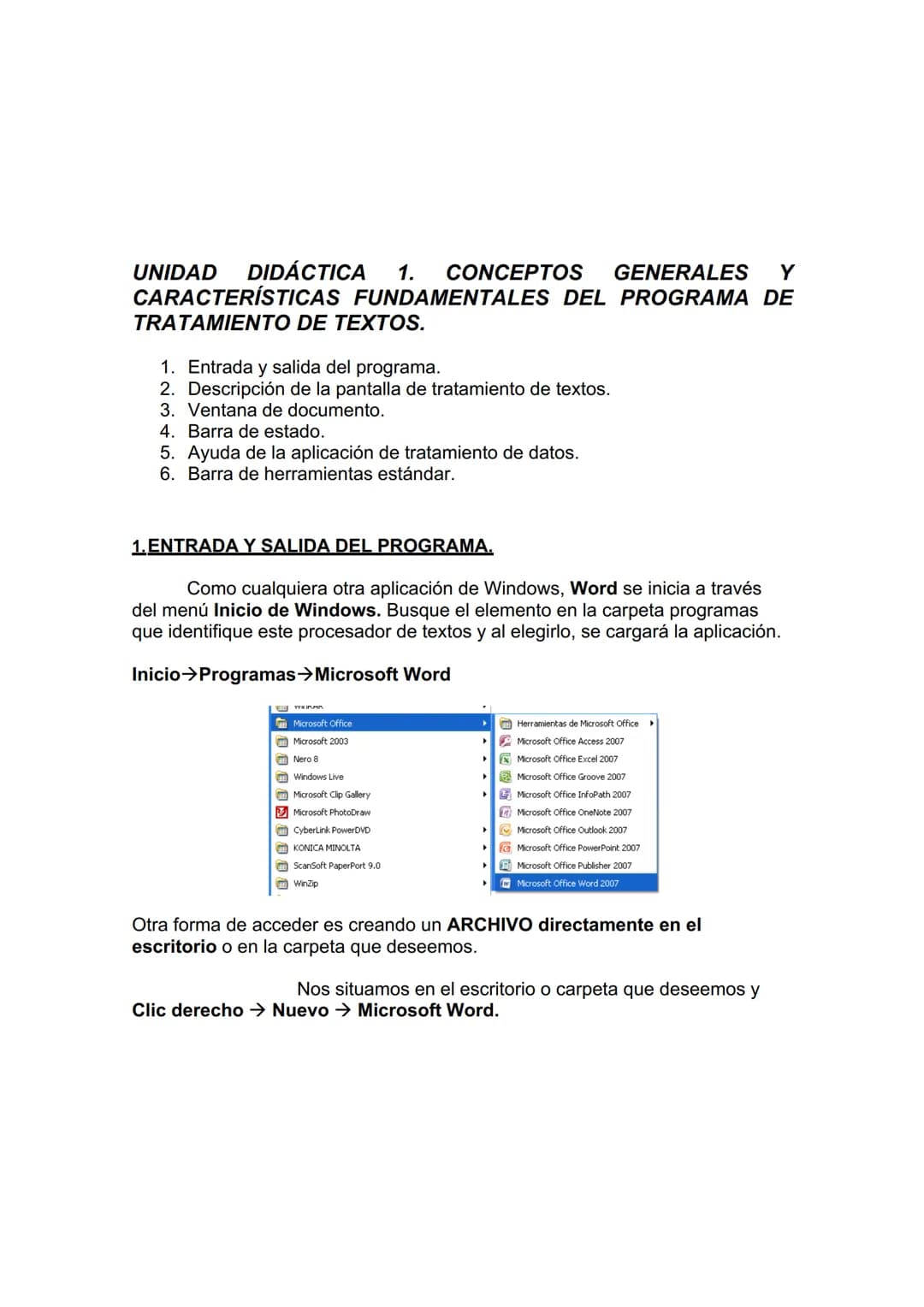
Entrada y Salida del Programa
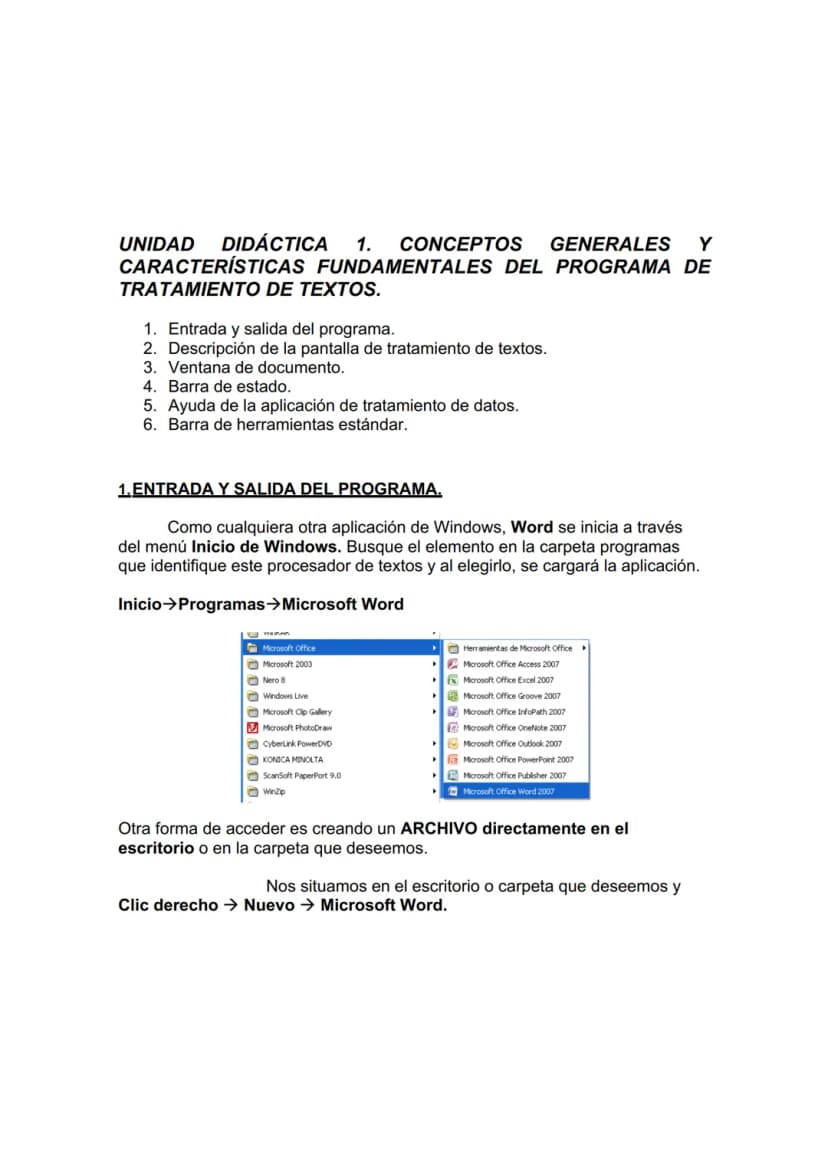
¿Sabías que hay varias formas de abrir Word? La más común es ir al menú Inicio de Windows y buscar Microsoft Word en la carpeta de programas. Es tan fácil como: Inicio → Programas → Microsoft Word.
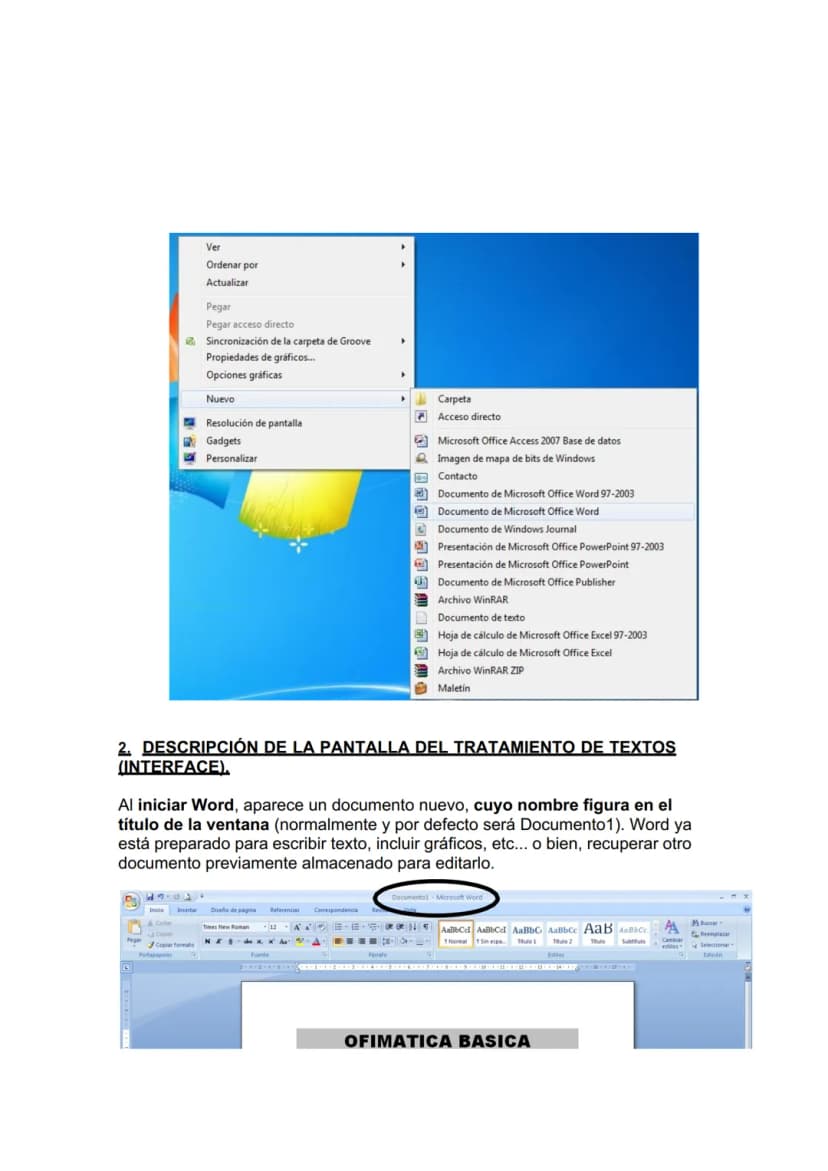
Pero aquí tienes un truco genial: también puedes crear un documento directamente donde quieras. Solo tienes que hacer clic derecho en el escritorio o en cualquier carpeta, elegir "Nuevo" y después "Microsoft Word". ¡Así de simple!
💡 Consejo: Usar el clic derecho para crear documentos nuevos te ahorrará tiempo cuando trabajas en proyectos organizados por carpetas.
Esta flexibilidad hace que Word sea súper accesible. No importa si prefieres el método tradicional del menú o el atajo del clic derecho, ambos te llevan al mismo sitio.
2
of 10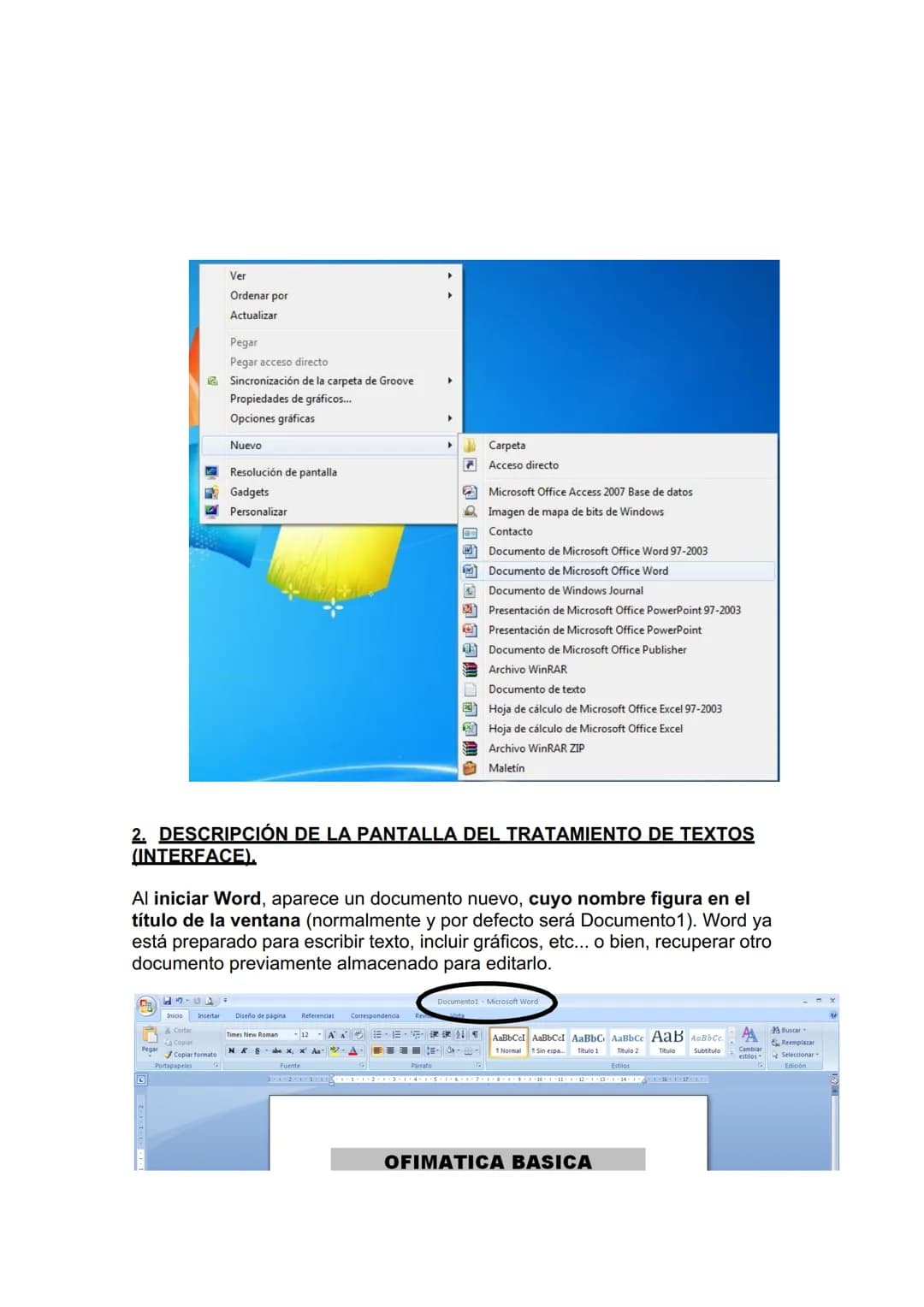
Descripción de la Pantalla del Tratamiento de Textos
Cuando abres Word, aparece automáticamente un documento nuevo (normalmente llamado "Documento1"). La pantalla ya está lista para que empieces a escribir, insertar imágenes o abrir otros archivos.
La interfaz de Word está organizada en fichas y grupos que hacen todo más fácil. Las fichas (como Inicio, Insertar, Diseño) son las tareas principales, mientras que los grupos dividen esas tareas en subtareas específicas.
💡 Truco: Dentro de cada grupo puedes acceder a más opciones avanzadas pulsando el pequeño icono del cuadro de diálogo que aparece en la esquina.
Esta organización no es casual: está diseñada para que encuentres rápidamente lo que necesitas. Las herramientas más comunes están siempre a la vista en la barra de herramientas.
3
of 10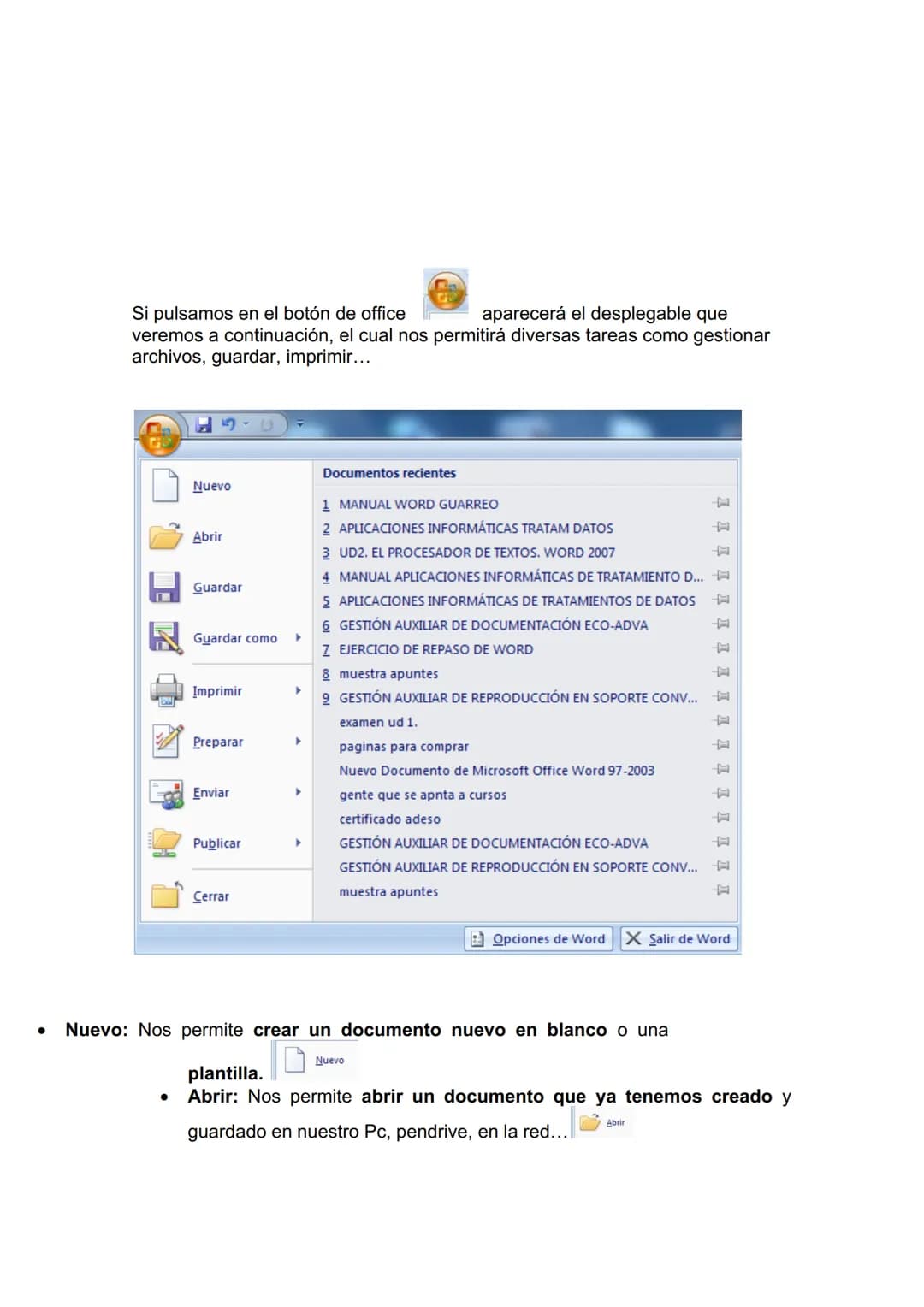
El Botón de Office y sus Funciones
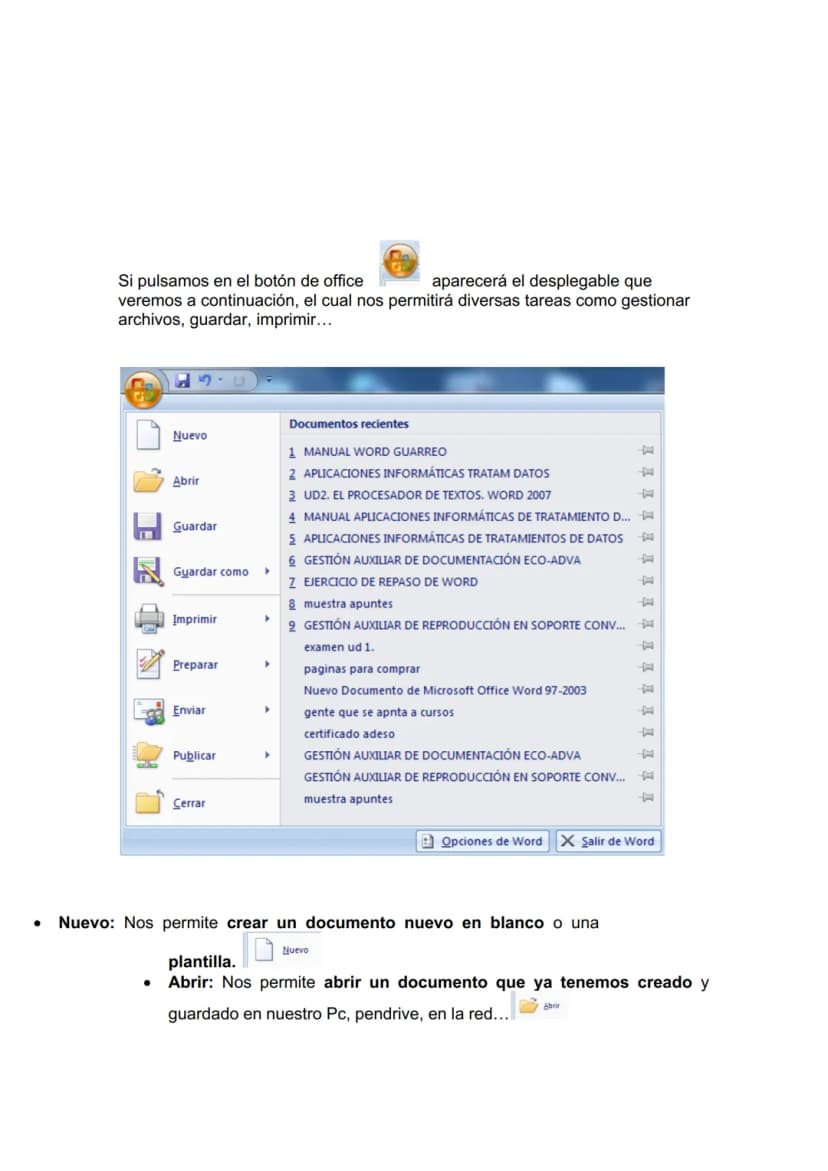
El botón de Office es tu mejor amigo para gestionar archivos. Al pulsarlo aparece un menú desplegable con todas las opciones esenciales: crear, abrir, guardar, imprimir...
Nuevo te permite crear un documento en blanco o usar plantillas prediseñadas. Abrir te deja acceder a documentos que ya tienes guardados en tu PC, pendrive o red.
La sección de "Documentos recientes" es súper práctica porque te muestra los últimos archivos que has usado. No más buscar por carpetas durante horas.
💡 Dato útil: Los documentos recientes aparecen numerados del 1 al 9, así puedes acceder a ellos rápidamente usando Alt + número.
4
of 10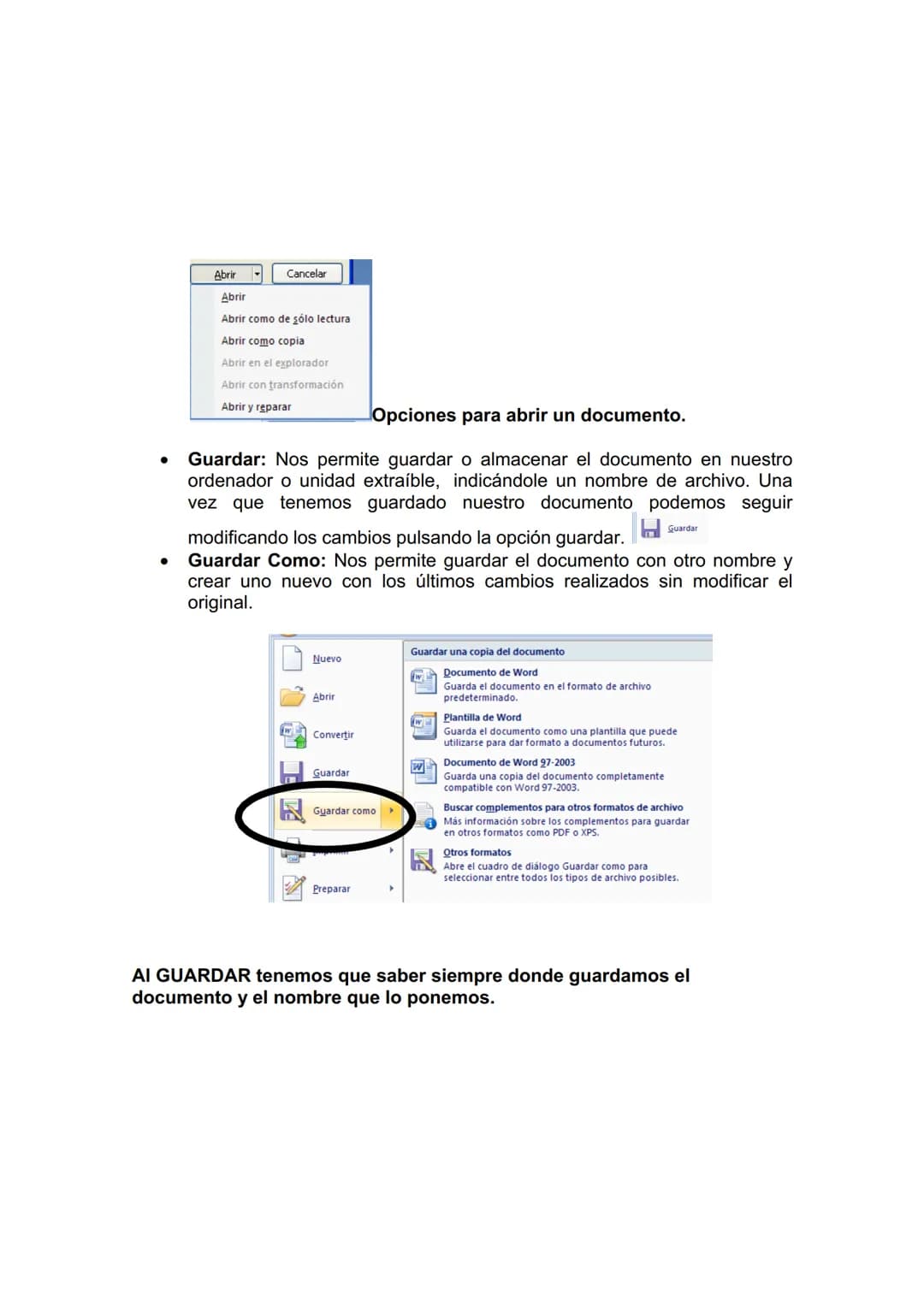
Guardar y Guardar Como: Las Diferencias Clave
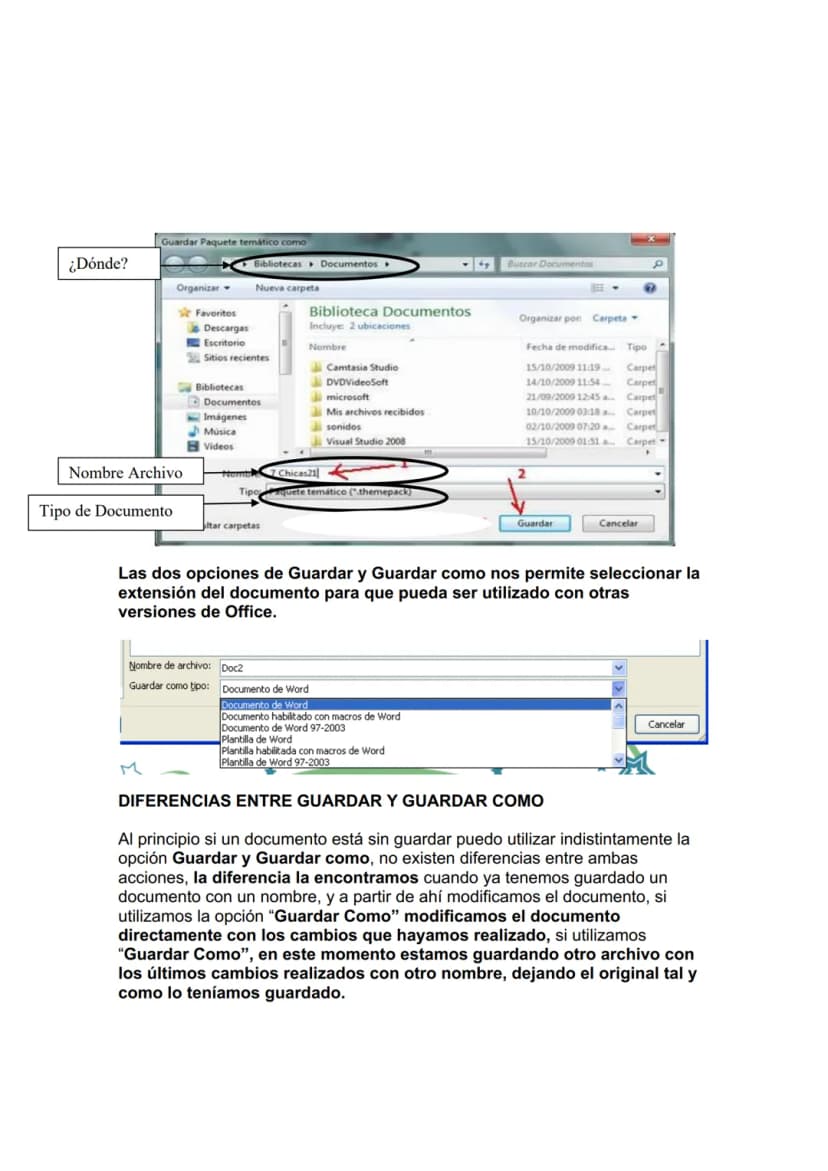
Aquí viene una de las confusiones más típicas: ¿cuándo usar Guardar y cuándo Guardar Como? Si tu documento es nuevo, ambas opciones hacen lo mismo. Pero una vez guardado, la diferencia es importante.
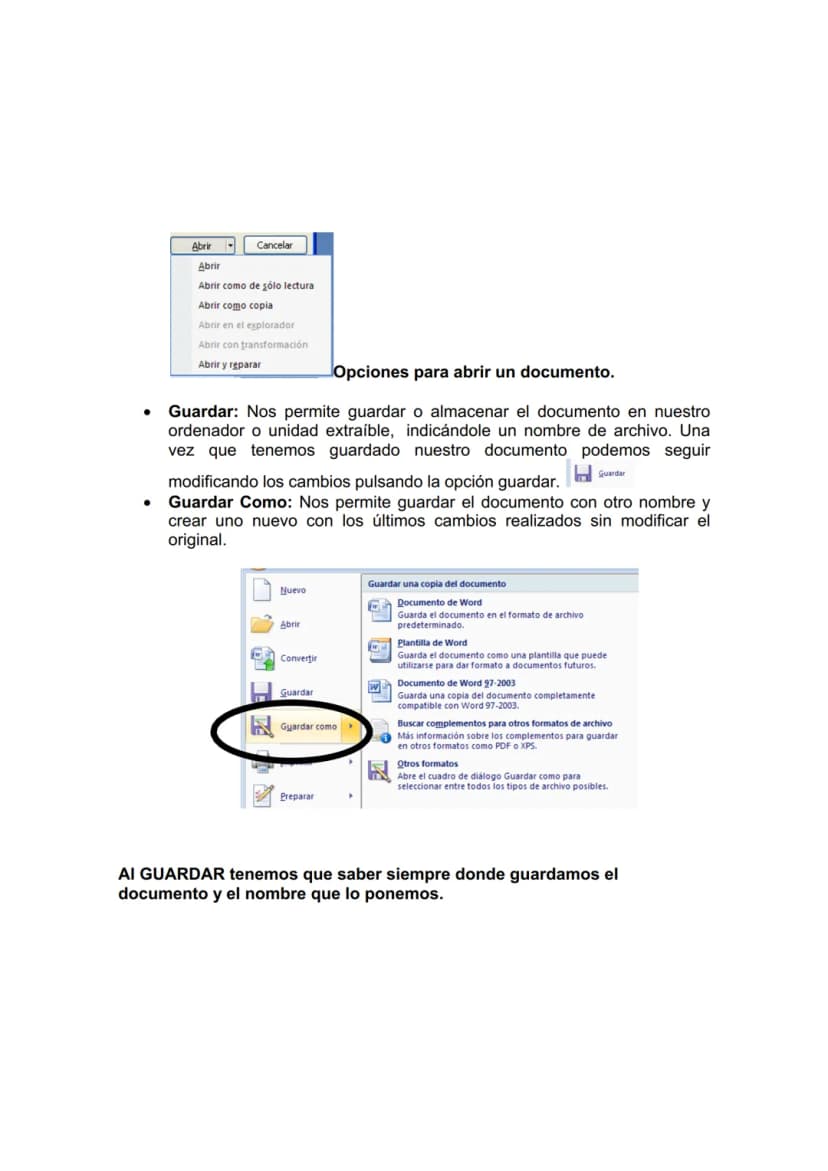
Guardar actualiza el archivo actual con los cambios que hayas hecho. Guardar Como crea un archivo completamente nuevo con otro nombre, manteniendo el original intacto.
Siempre recuerda DOS cosas fundamentales al guardar: dónde estás guardando el documento y qué nombre le pones. Esto te evitará perder archivos importantes.
💡 Consejo pro: Usa "Guardar Como" cuando quieras crear versiones diferentes del mismo documento (por ejemplo: "Ensayo_borrador" y "Ensayo_final").
5
of 10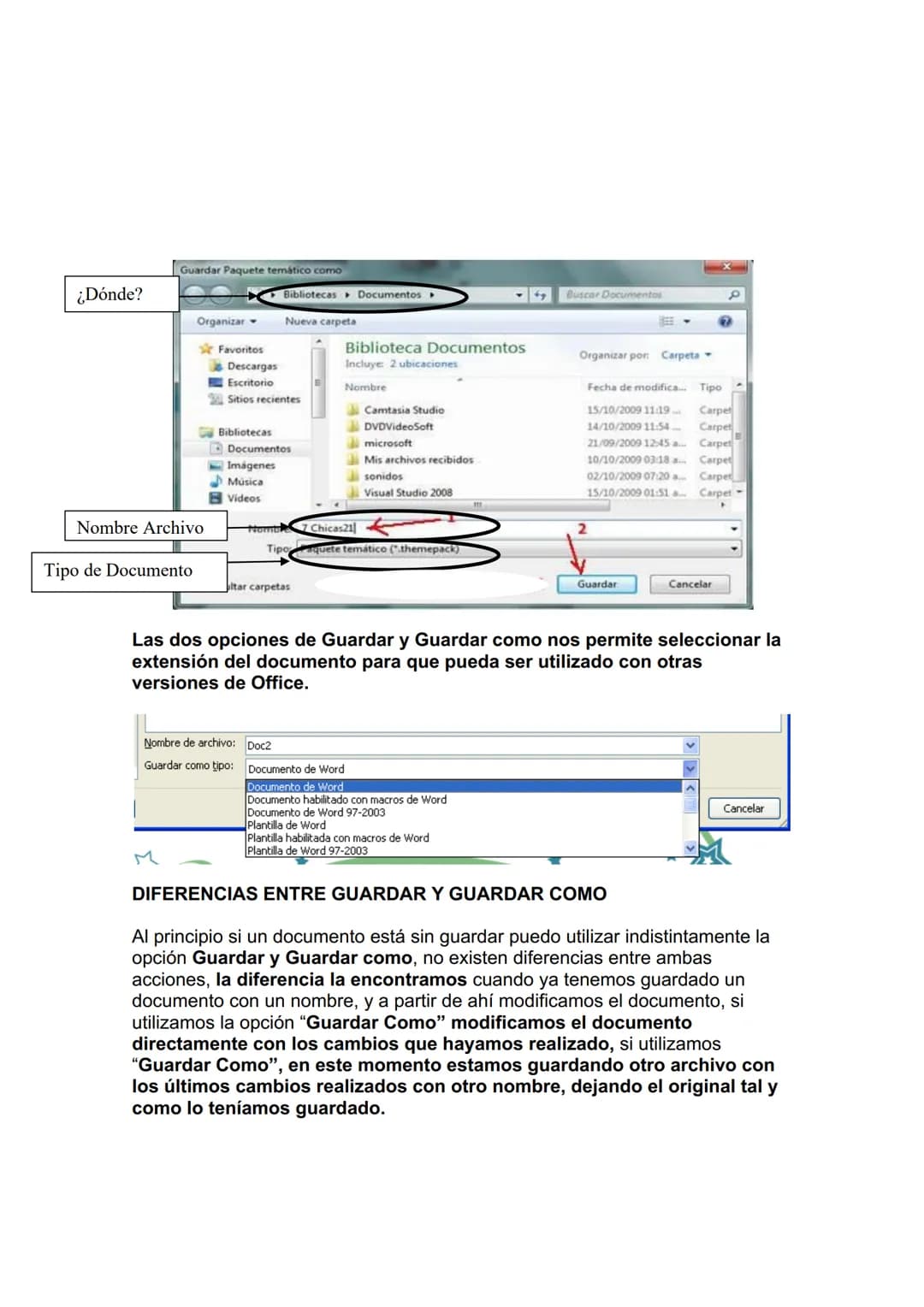
Extensiones y Compatibilidad de Archivos
Word te permite guardar en diferentes tipos de archivo según tus necesidades. El formato estándar es .docx, pero también puedes guardar en .doc (compatible con versiones anteriores) o como plantilla.
La ubicación donde guardas es crucial. Puedes elegir entre Documentos, Escritorio, pendrives o cualquier carpeta específica. El cuadro de diálogo te muestra claramente dónde estás guardando.
Las opciones de formato son especialmente útiles cuando trabajas con personas que tienen versiones diferentes de Office. Siempre puedes elegir "Documento de Word 97-2003" para máxima compatibilidad.
💡 Importante: Si guardas en formato antiguo (.doc), algunas funciones nuevas de Word 2007 podrían no funcionar correctamente.
6
of 10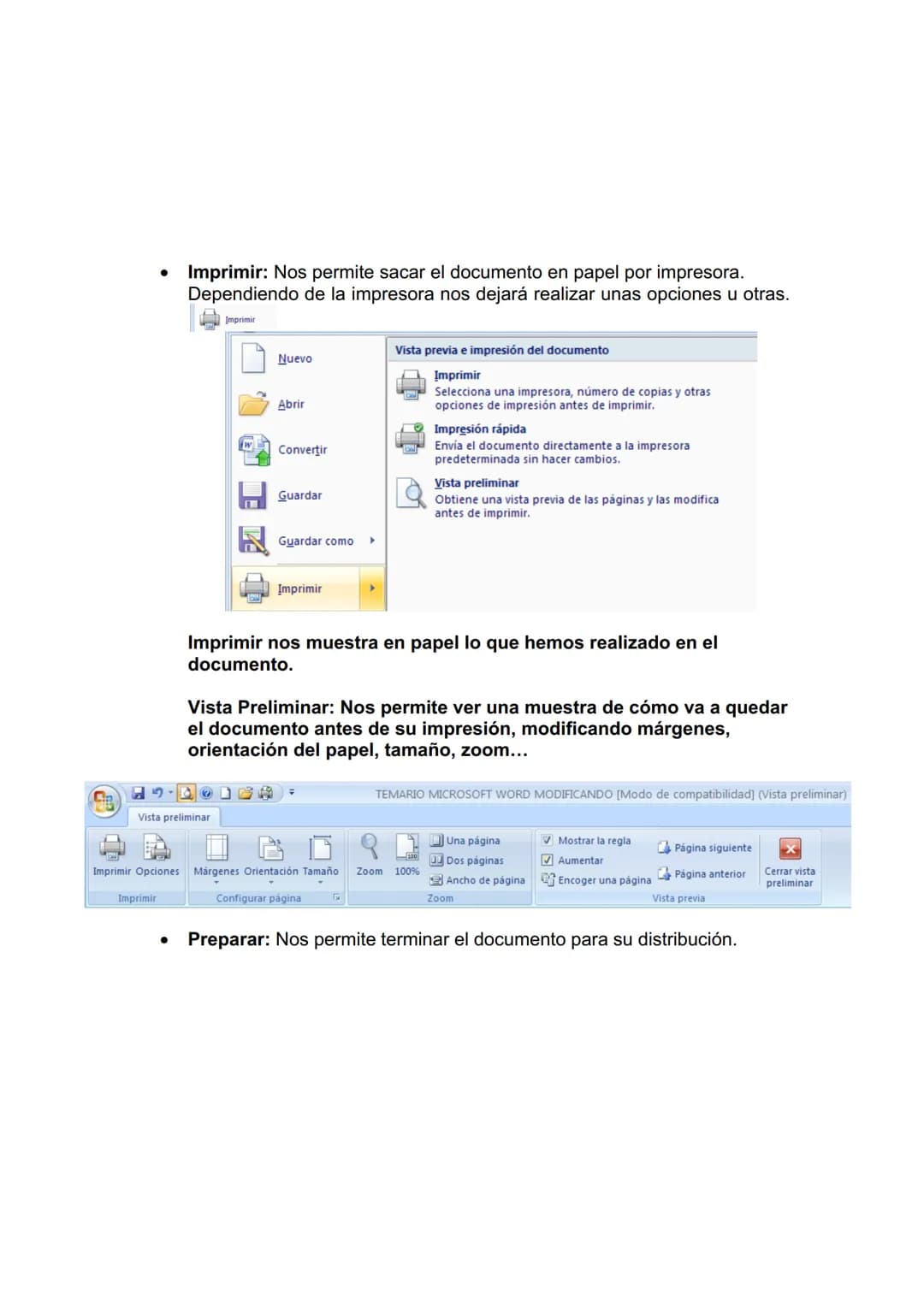
Imprimir y Vista Preliminar
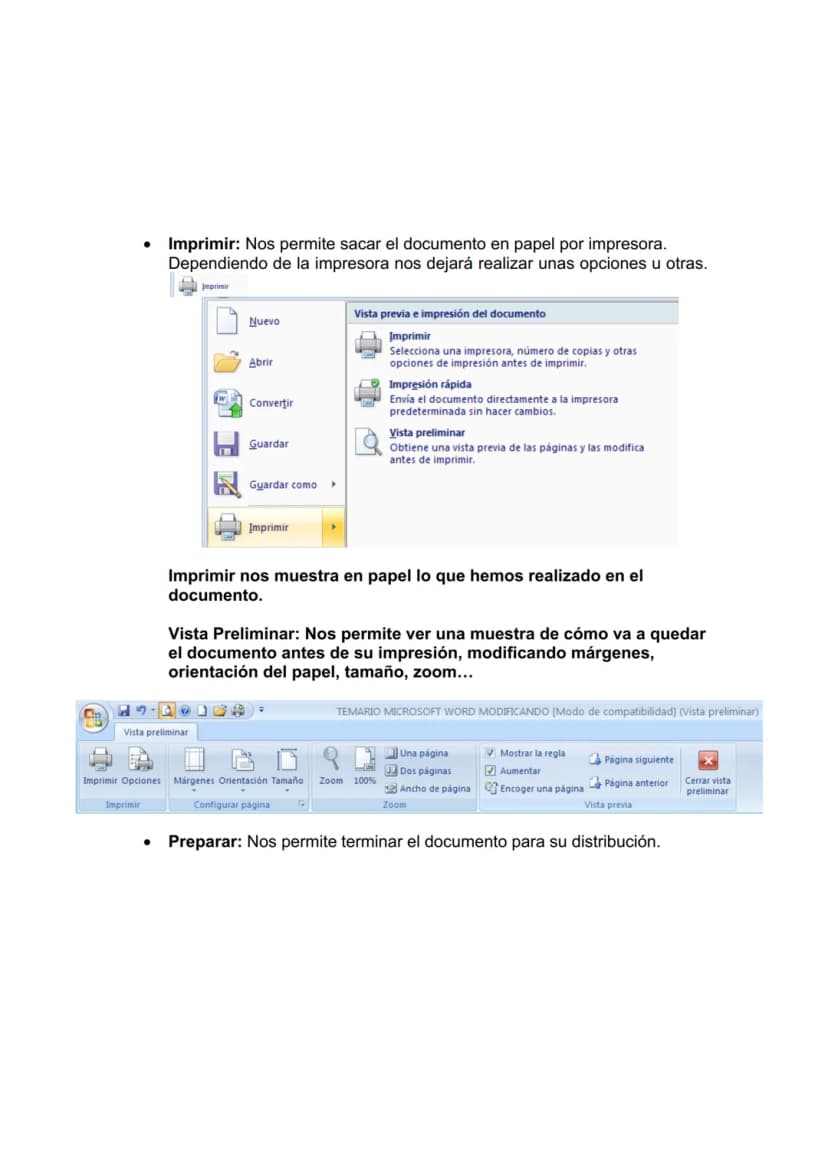
Imprimir no es solo darle a un botón. Word te ofrece varias opciones: imprimir normal (con configuración), impresión rápida (directa a impresora) y vista preliminar.
La Vista Preliminar es genial porque te muestra exactamente cómo quedará tu documento en papel antes de imprimirlo. Puedes ajustar márgenes, orientación y tamaño sin desperdiciar papel ni tinta.
Desde la vista preliminar puedes modificar muchas cosas: zoom, mostrar una o dos páginas, ajustar márgenes... Es como tener un ensayo general antes del estreno.
💡 Truco ecológico: Siempre usa Vista Preliminar antes de imprimir. Te ahorrará papel y detectarás errores de formato que no ves en pantalla.
7
of 10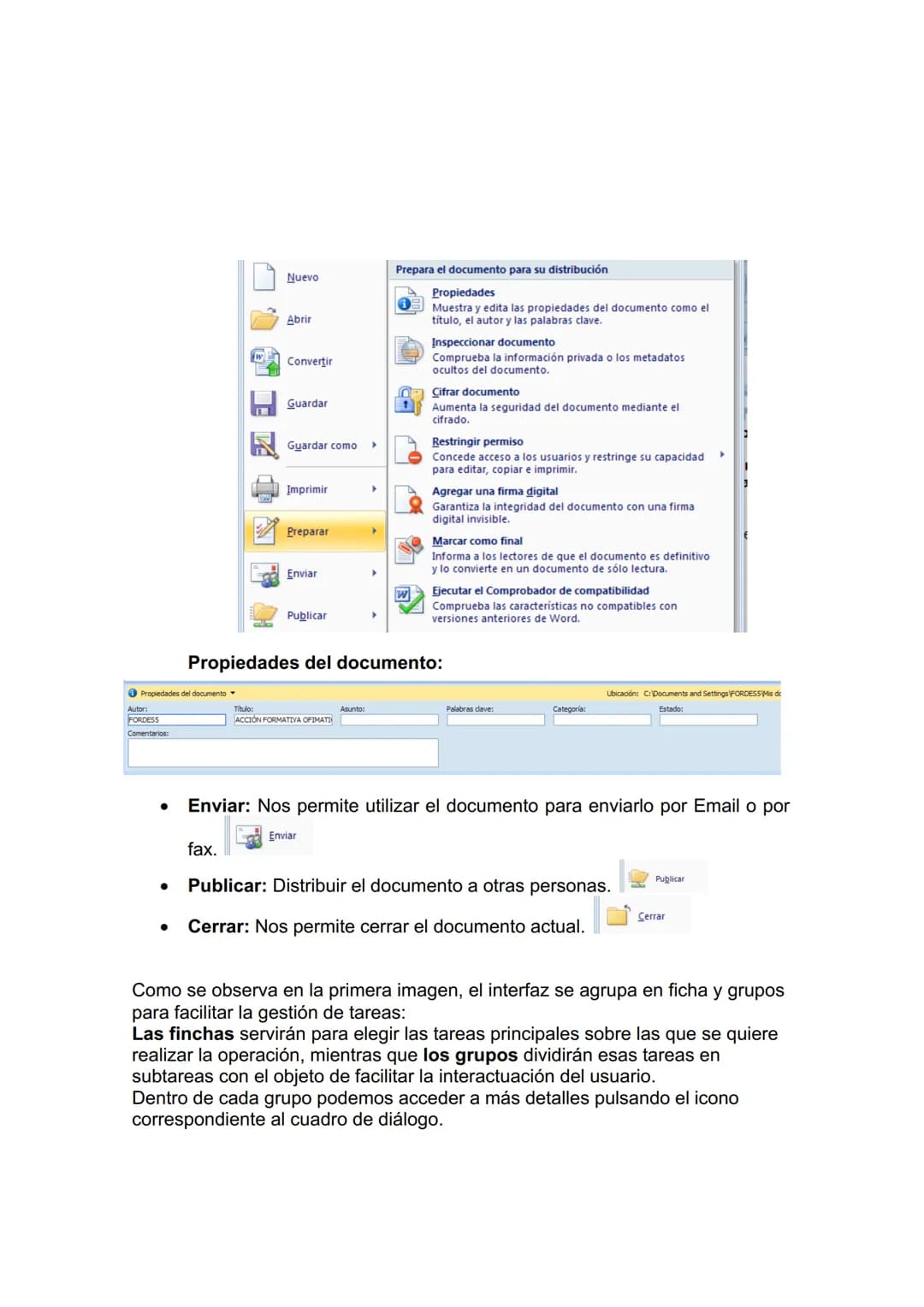
Preparar, Enviar y Publicar Documentos
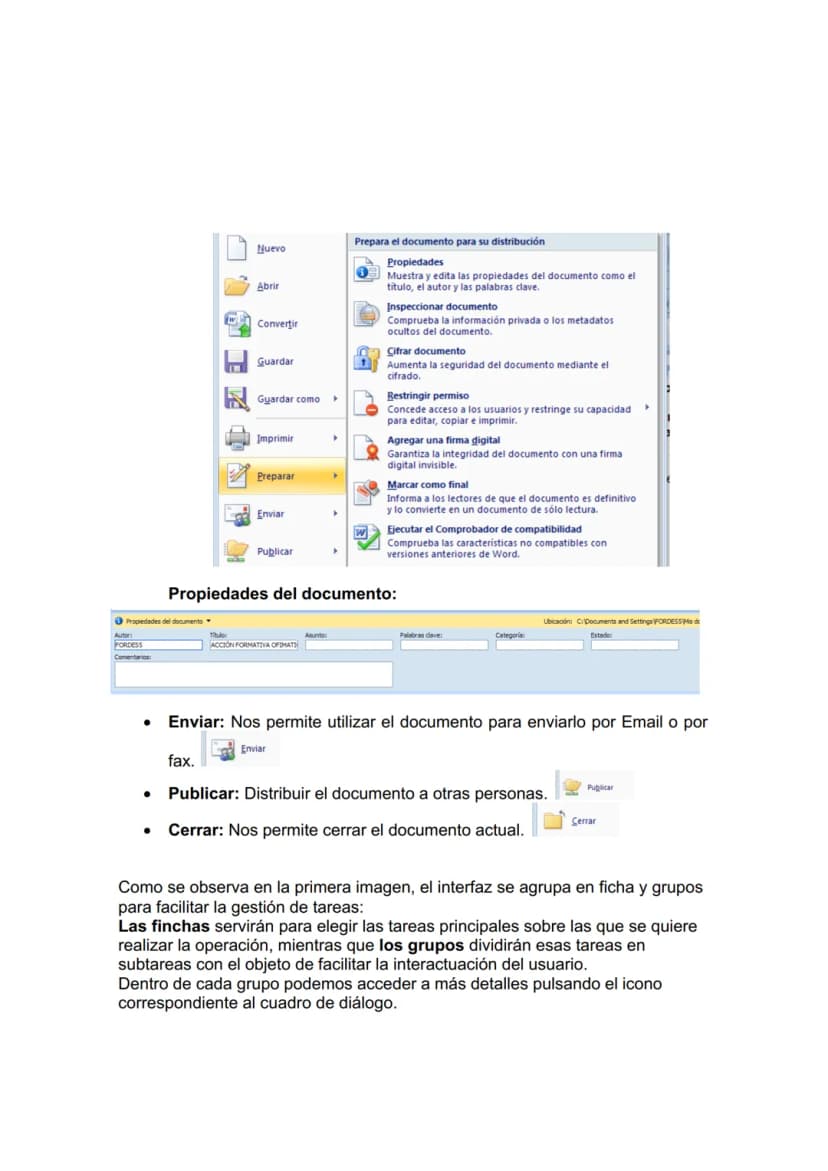
La opción Preparar te ayuda a terminar tu documento de forma profesional. Puedes añadir propiedades (título, autor, palabras clave), cifrar el archivo o marcarlo como final.
Enviar y Publicar son perfectos para compartir tu trabajo. Puedes enviar por email, fax o distribuir el documento de otras formas. Son opciones súper útiles para trabajos en grupo.
Las propiedades del documento son metadatos que ayudan a organizar mejor tus archivos. Incluye información como autor, título, asunto y palabras clave.
💡 Consejo profesional: Rellenar las propiedades del documento te ayudará a encontrar tus archivos más fácilmente usando la búsqueda de Windows.
8
of 10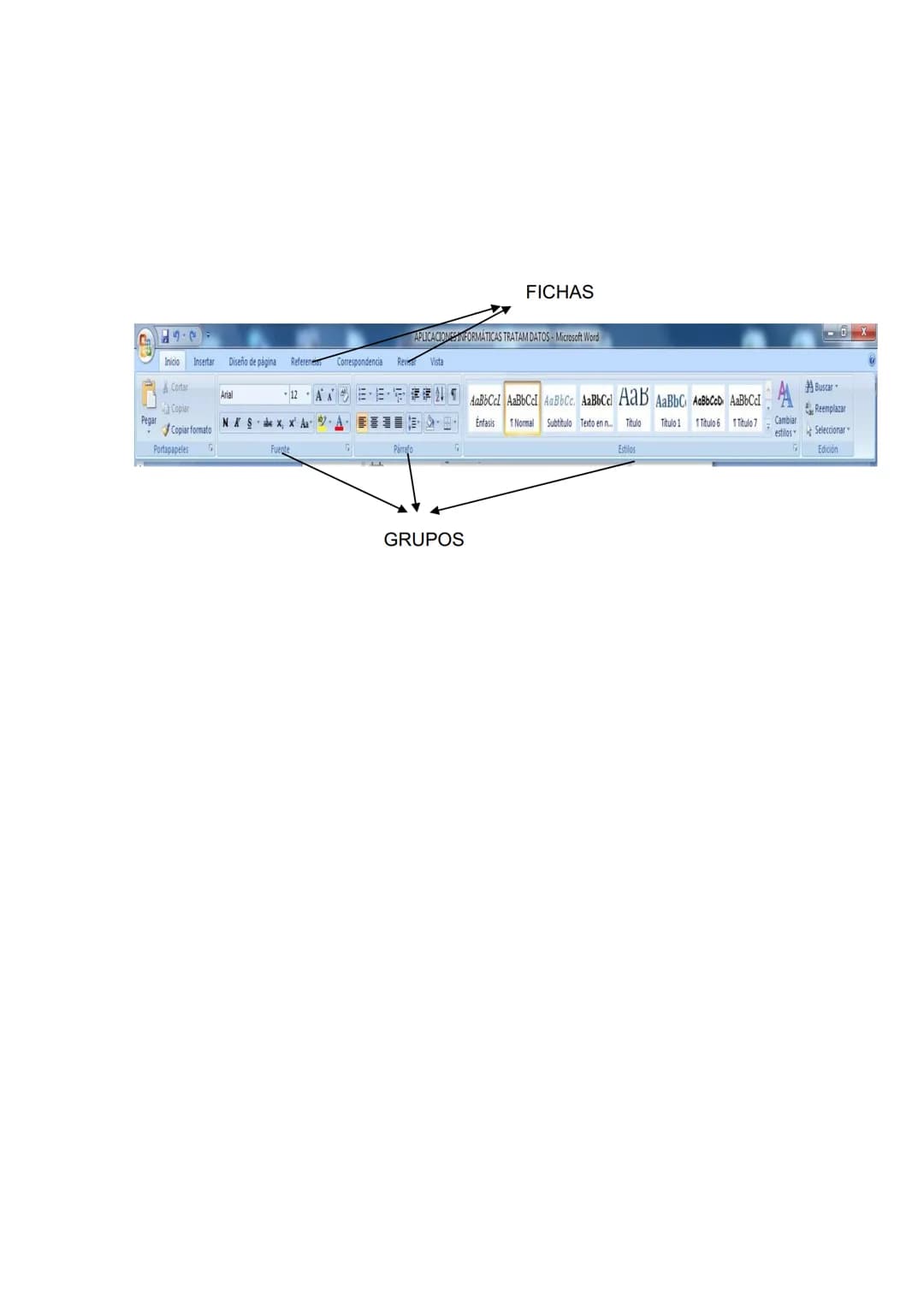
Organización en Fichas y Grupos
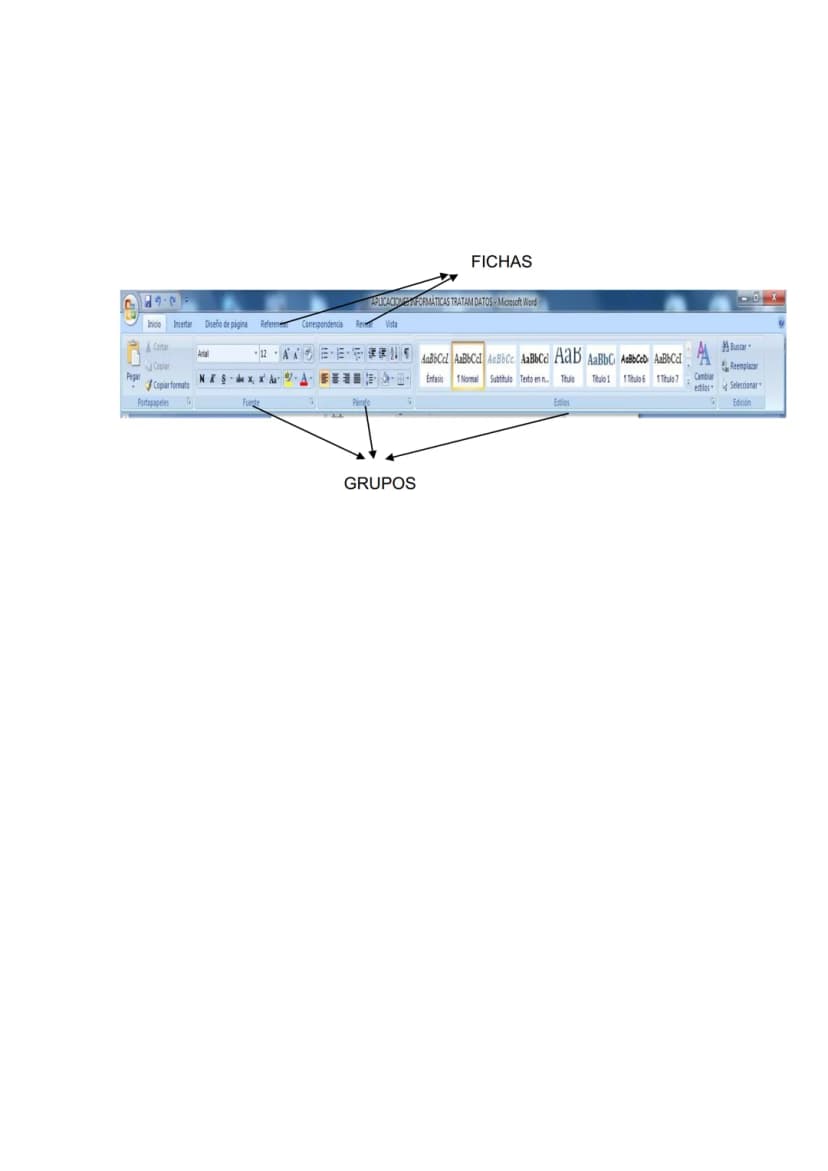
La interfaz de Word se organiza en fichas (las pestañas principales como Inicio, Insertar, Diseño) y grupos (las secciones dentro de cada ficha). Esta organización hace que encontrar herramientas sea súper intuitivo.
Cada ficha agrupa tareas relacionadas. Por ejemplo, en "Inicio" tienes todo lo básico (copiar, pegar, formato), mientras que en "Insertar" están las herramientas para añadir elementos (imágenes, tablas, gráficos).
Los grupos dividen cada ficha en subtareas lógicas. En la ficha Inicio encuentras grupos como Portapapeles, Fuente, Párrafo y Estilos.
💡 Descubrimiento: El pequeño icono en la esquina inferior derecha de cada grupo te da acceso a opciones avanzadas. ¡Pruébalo!
9
of 10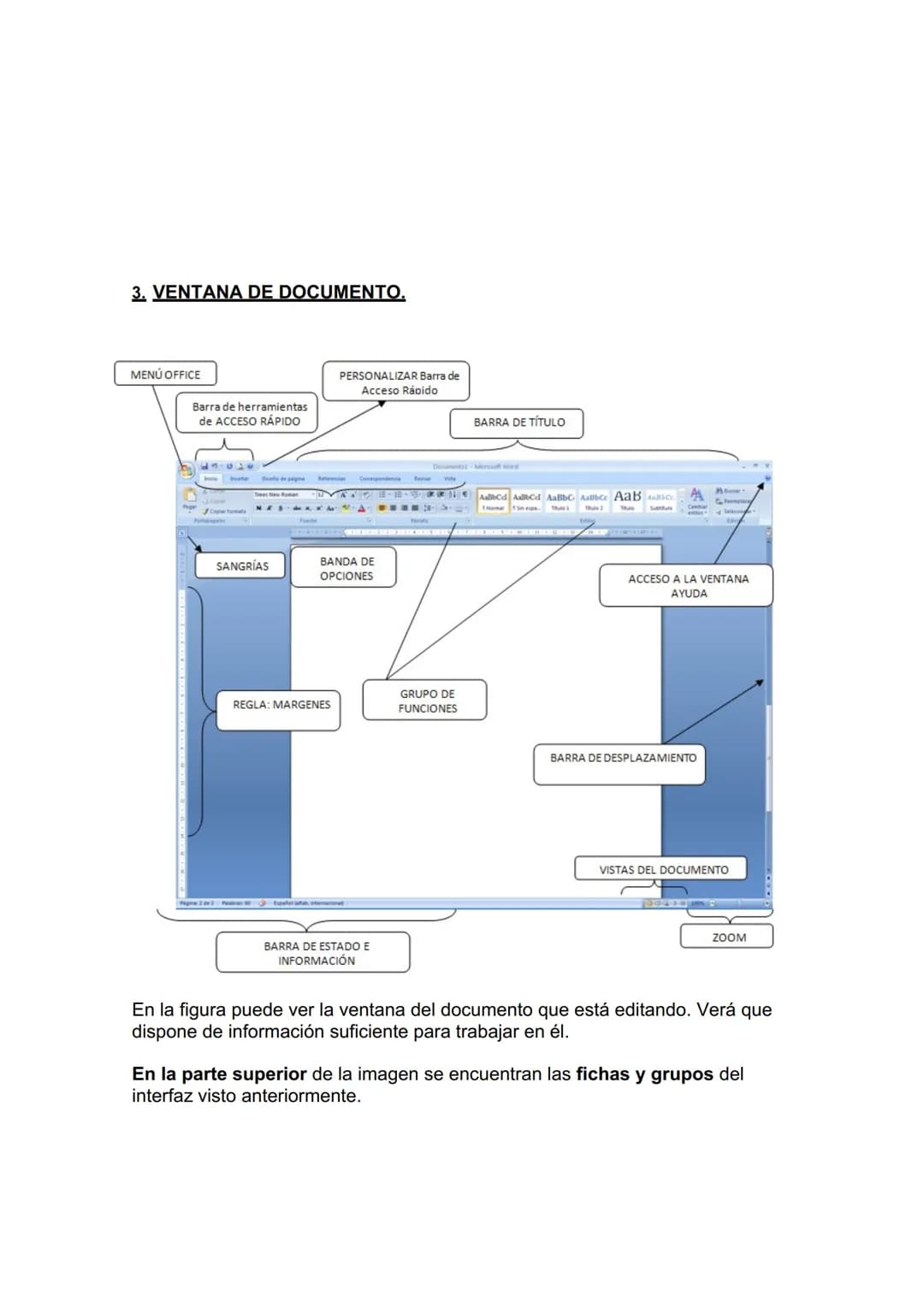
Ventana de Documento y sus Elementos
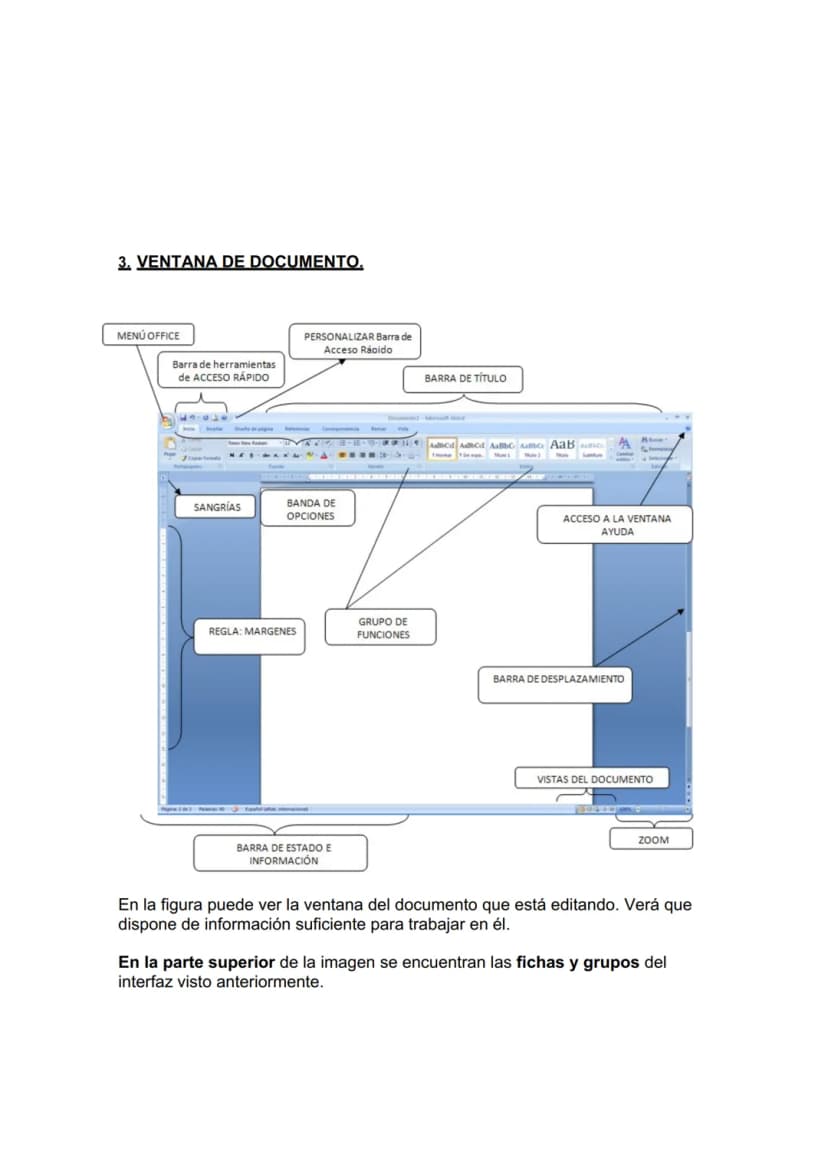
La ventana de documento es tu espacio de trabajo principal. Tiene todo lo que necesitas: la barra de título, las cintas de opciones, las reglas para márgenes y sangrías, y la barra de estado.
En la parte superior tienes el menú Office y la barra de acceso rápido (personalizable con tus herramientas favoritas). Las reglas te ayudan a controlar márgenes y sangrías de forma visual.
La banda de opciones contiene todas las herramientas organizadas por grupos. Es como tener todas tus herramientas de escritura perfectamente ordenadas y siempre a la vista.
💡 Personalización: Puedes añadir comandos que uses frecuentemente a la barra de acceso rápido para trabajar más rápido.
10
of 10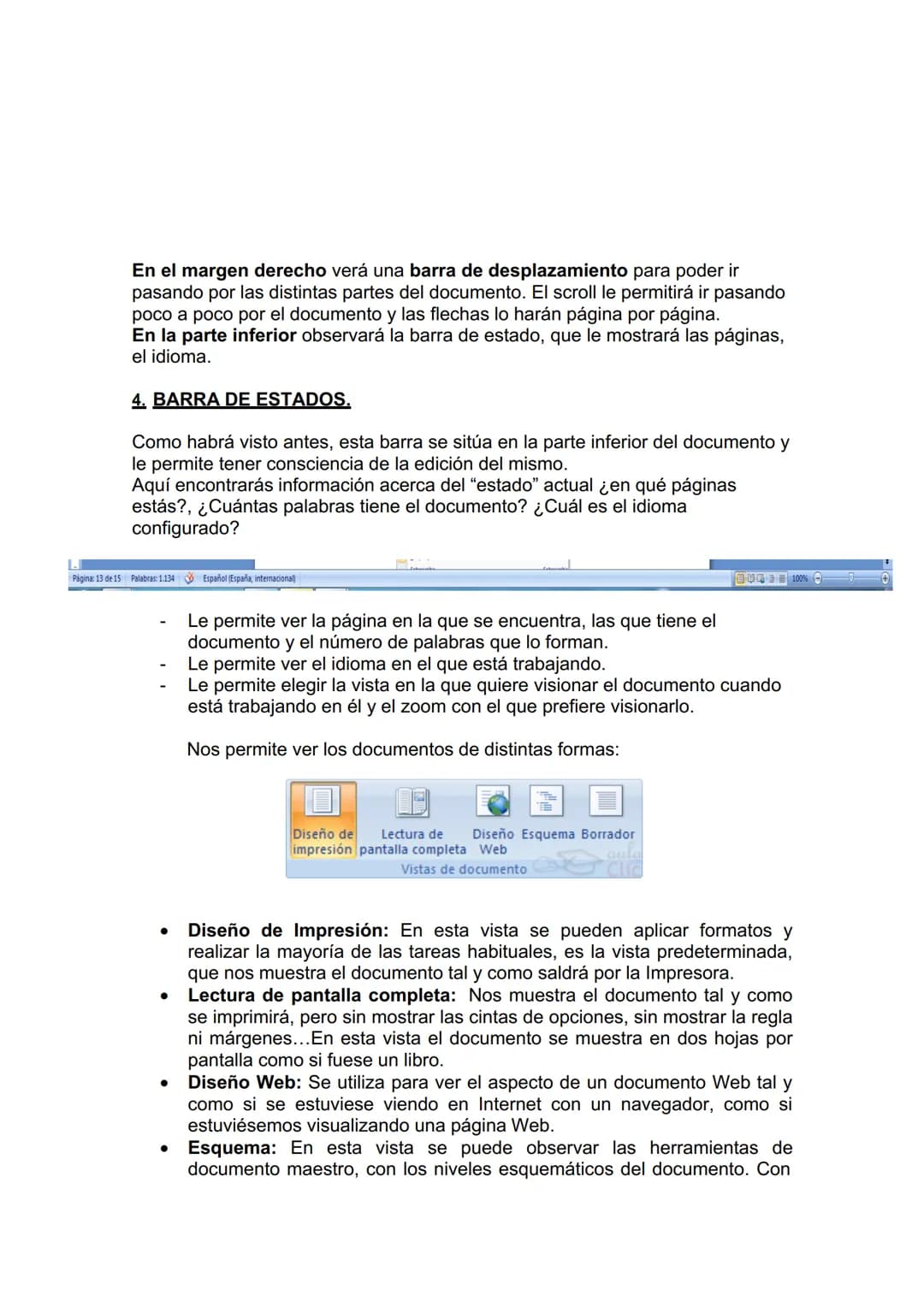
Barra de Estados y Vistas de Documento
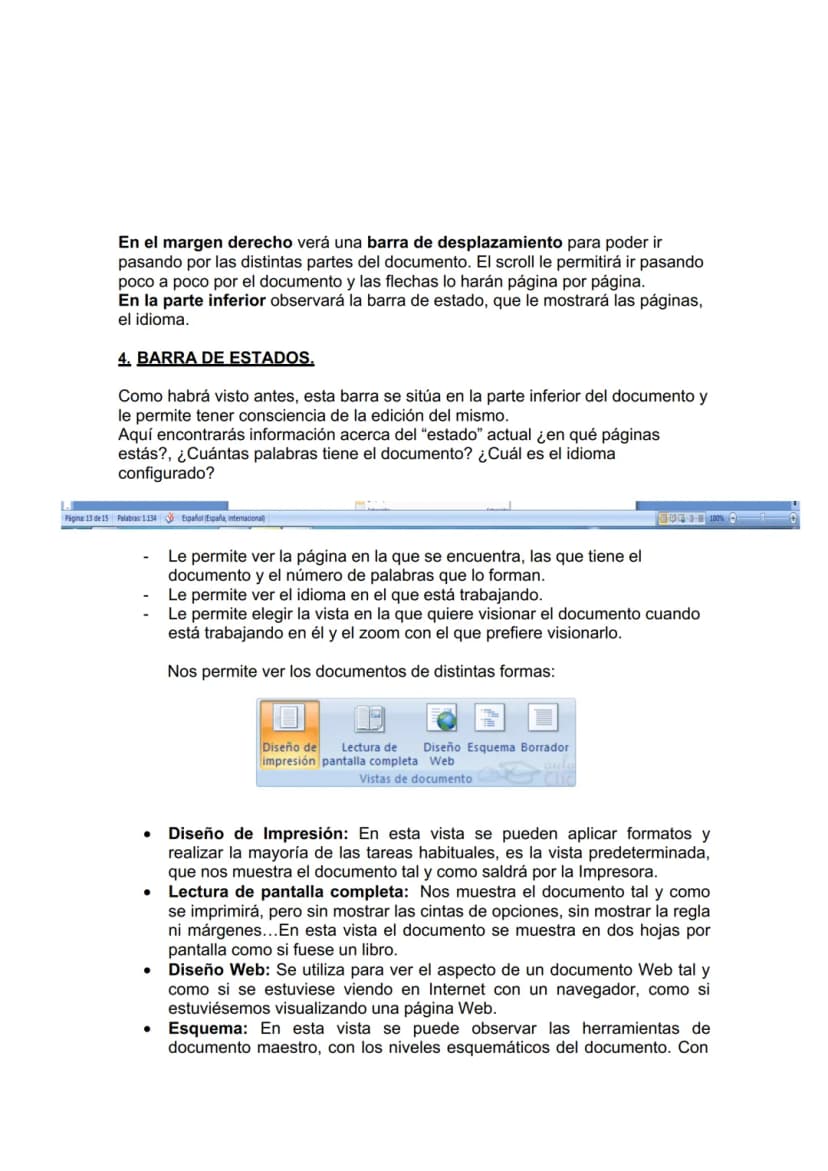
La barra de estado (abajo del todo) te da información súper útil: en qué página estás, cuántas palabras tiene tu documento y qué idioma estás usando. ¡Es como el GPS de tu documento!
Word te ofrece diferentes vistas según lo que necesites: Diseño de impresión (la normal), Lectura de pantalla completa (como un libro), Diseño Web (como una página web) y Esquema (para documentos largos con estructura).
El zoom te permite acercar o alejar el documento según prefieras. Algunos prefieren trabajar con zoom alto para ver mejor los detalles, otros con zoom bajo para tener una vista general.
💡 Vista recomendada: Para la mayoría de trabajos escolares, usa "Diseño de impresión" porque te muestra exactamente cómo quedará en papel.
We thought you’d never ask...
Our AI companion is specifically built for the needs of students. Based on the millions of content pieces we have on the platform we can provide truly meaningful and relevant answers to students. But its not only about answers, the companion is even more about guiding students through their daily learning challenges, with personalised study plans, quizzes or content pieces in the chat and 100% personalisation based on the students skills and developments.
You can download the app in the Google Play Store and in the Apple App Store.
That's right! Enjoy free access to study content, connect with fellow students, and get instant help – all at your fingertips.
Similar Content
Most popular content in Informática y tecnología
9E
Informática y tecnologíaElectricidad 1 ESO
Quiz de electricidad basica
1° ESO8592
F
Informática y tecnologíafases del proceso tecnológico
tecnología
2° ESO7500
T
Informática y tecnologíaTIPOS DE RESISTENCIAS Y COMPONENTES
Quiz de las definiciones de los distintos tipos de resistencias en la eléctrica analógica.
4° ESO7061
Informática y tecnologíaLa electricidad
Circuitos eléctricos
1° ESO2,90855
Informática y tecnologíaRuedas dentadas, poleas, palancas y relación de transmisión
3°ESO
3° ESO56110
Informática y tecnologíaTipos de palanca
Tipos de palanca
1° ESO79914
Informática y tecnologíaNeumática e Hidráulica
Características de los fluidos, elementos básicos de un circuito neumático, regulación y control, cilindros neumáticos, circuitos neumáticos, sistemas hidráulicos
4° ESO1,05311
Informática y tecnologíaLA ENERGÍA Y LAS FUENTES DE ENERGÍA
La energía, tipos de energía, fuentes de energía. TECNOLOGÍA
3° ESO64414
Informática y tecnologíaCircuitos en serie y paralelo
Cómo resolverlos
3° ESO4715
Most popular content
9I
 Inglés
irregular verbs quiz
Domina el idioma inglés de manera sencilla y divertida con estos flashcards diseñados especialmente para estudiantes de sexto grado.
6º primaria2,9011
R
 Geografía e Historia
roma
a estudiar Roma!!
1° ESO2,3122
G
Geografía e HistoriaGrecia: Inicio de la democracia
Más o menos las preguntas que me pusieron a mí en el examen
1° ESO2,3622
D
InglésDominando la gramática inglesa: Flashcards desafiantes
Mejora tus habilidades gramaticales en inglés con estos flashcards desafiantes diseñados para estudiantes de grado 11. ¡Prepárate para dominar la gramática inglesa de manera divertida y efectiva!
3° ESO2,2500
M
Geografía e HistoriaMesopotamia y Egipto
Contenidos sobre la civilización mesopotámica y egipcia
1° ESO3,9381
O
 Lengua Castellana y Literatura
OBRAS Y AUTORES II
Quiz donde tendrás que relacionar las siguientes obras con sus respectivos autores: edición Romanticismo.
4° ESO3,3620
I
InglésIngles para repasar
quiz de ingles para entrar a clase preparados
2° ESO2,6290
F
 Filosofía
filosofía
repaso filosofía "el arje , la metafísica y la crítica de Nietszche a platon"
1° Bach2,8441
I
InglésIrregular verbs
Aprende nuevas palabras y expande tu vocabulario en inglés con esta colección de tarjetas de estudio interactivas.
3° ESO1,7472
Students love us — and so will you.
4.6/5App Store
4.7/5Google Play
The app is very easy to use and well designed. I have found everything I was looking for so far and have been able to learn a lot from the presentations! I will definitely use the app for a class assignment! And of course it also helps a lot as an inspiration.
Stefan SiOS user
This app is really great. There are so many study notes and help [...]. My problem subject is French, for example, and the app has so many options for help. Thanks to this app, I have improved my French. I would recommend it to anyone.
Samantha KlichAndroid user
Wow, I am really amazed. I just tried the app because I've seen it advertised many times and was absolutely stunned. This app is THE HELP you want for school and above all, it offers so many things, such as workouts and fact sheets, which have been VERY helpful to me personally.
AnnaiOS user
Informática y tecnología1,019 views·Updated Jun 28, 2026·22 pagesIntroducción a Conceptos Generales: Tema 1 Explicado
¡Vamos a dominar Word 2007 desde cero! En esta unidad aprenderás todo lo básico sobre el procesador de textos más usado del mundo: desde cómo abrirlo hasta entender cada parte de su pantalla.
1
of 10
Sign up to see the content. It's free!
- Access to all documents
- Improve your grades
- Join milions of students
Entrada y Salida del Programa
¿Sabías que hay varias formas de abrir Word? La más común es ir al menú Inicio de Windows y buscar Microsoft Word en la carpeta de programas. Es tan fácil como: Inicio → Programas → Microsoft Word.
Pero aquí tienes un truco genial: también puedes crear un documento directamente donde quieras. Solo tienes que hacer clic derecho en el escritorio o en cualquier carpeta, elegir "Nuevo" y después "Microsoft Word". ¡Así de simple!
💡 Consejo: Usar el clic derecho para crear documentos nuevos te ahorrará tiempo cuando trabajas en proyectos organizados por carpetas.
Esta flexibilidad hace que Word sea súper accesible. No importa si prefieres el método tradicional del menú o el atajo del clic derecho, ambos te llevan al mismo sitio.
2
of 10Sign up to see the content. It's free!
- Access to all documents
- Improve your grades
- Join milions of students
Descripción de la Pantalla del Tratamiento de Textos
Cuando abres Word, aparece automáticamente un documento nuevo (normalmente llamado "Documento1"). La pantalla ya está lista para que empieces a escribir, insertar imágenes o abrir otros archivos.
La interfaz de Word está organizada en fichas y grupos que hacen todo más fácil. Las fichas (como Inicio, Insertar, Diseño) son las tareas principales, mientras que los grupos dividen esas tareas en subtareas específicas.
💡 Truco: Dentro de cada grupo puedes acceder a más opciones avanzadas pulsando el pequeño icono del cuadro de diálogo que aparece en la esquina.
Esta organización no es casual: está diseñada para que encuentres rápidamente lo que necesitas. Las herramientas más comunes están siempre a la vista en la barra de herramientas.
3
of 10Sign up to see the content. It's free!
- Access to all documents
- Improve your grades
- Join milions of students
El Botón de Office y sus Funciones
El botón de Office es tu mejor amigo para gestionar archivos. Al pulsarlo aparece un menú desplegable con todas las opciones esenciales: crear, abrir, guardar, imprimir...
Nuevo te permite crear un documento en blanco o usar plantillas prediseñadas. Abrir te deja acceder a documentos que ya tienes guardados en tu PC, pendrive o red.
La sección de "Documentos recientes" es súper práctica porque te muestra los últimos archivos que has usado. No más buscar por carpetas durante horas.
💡 Dato útil: Los documentos recientes aparecen numerados del 1 al 9, así puedes acceder a ellos rápidamente usando Alt + número.
4
of 10Sign up to see the content. It's free!
- Access to all documents
- Improve your grades
- Join milions of students
Guardar y Guardar Como: Las Diferencias Clave
Aquí viene una de las confusiones más típicas: ¿cuándo usar Guardar y cuándo Guardar Como? Si tu documento es nuevo, ambas opciones hacen lo mismo. Pero una vez guardado, la diferencia es importante.
Guardar actualiza el archivo actual con los cambios que hayas hecho. Guardar Como crea un archivo completamente nuevo con otro nombre, manteniendo el original intacto.
Siempre recuerda DOS cosas fundamentales al guardar: dónde estás guardando el documento y qué nombre le pones. Esto te evitará perder archivos importantes.
💡 Consejo pro: Usa "Guardar Como" cuando quieras crear versiones diferentes del mismo documento (por ejemplo: "Ensayo_borrador" y "Ensayo_final").
5
of 10Sign up to see the content. It's free!
- Access to all documents
- Improve your grades
- Join milions of students
Extensiones y Compatibilidad de Archivos
Word te permite guardar en diferentes tipos de archivo según tus necesidades. El formato estándar es .docx, pero también puedes guardar en .doc (compatible con versiones anteriores) o como plantilla.
La ubicación donde guardas es crucial. Puedes elegir entre Documentos, Escritorio, pendrives o cualquier carpeta específica. El cuadro de diálogo te muestra claramente dónde estás guardando.
Las opciones de formato son especialmente útiles cuando trabajas con personas que tienen versiones diferentes de Office. Siempre puedes elegir "Documento de Word 97-2003" para máxima compatibilidad.
💡 Importante: Si guardas en formato antiguo (.doc), algunas funciones nuevas de Word 2007 podrían no funcionar correctamente.
6
of 10Sign up to see the content. It's free!
- Access to all documents
- Improve your grades
- Join milions of students
Imprimir y Vista Preliminar
Imprimir no es solo darle a un botón. Word te ofrece varias opciones: imprimir normal (con configuración), impresión rápida (directa a impresora) y vista preliminar.
La Vista Preliminar es genial porque te muestra exactamente cómo quedará tu documento en papel antes de imprimirlo. Puedes ajustar márgenes, orientación y tamaño sin desperdiciar papel ni tinta.
Desde la vista preliminar puedes modificar muchas cosas: zoom, mostrar una o dos páginas, ajustar márgenes... Es como tener un ensayo general antes del estreno.
💡 Truco ecológico: Siempre usa Vista Preliminar antes de imprimir. Te ahorrará papel y detectarás errores de formato que no ves en pantalla.
7
of 10Sign up to see the content. It's free!
- Access to all documents
- Improve your grades
- Join milions of students
Preparar, Enviar y Publicar Documentos
La opción Preparar te ayuda a terminar tu documento de forma profesional. Puedes añadir propiedades (título, autor, palabras clave), cifrar el archivo o marcarlo como final.
Enviar y Publicar son perfectos para compartir tu trabajo. Puedes enviar por email, fax o distribuir el documento de otras formas. Son opciones súper útiles para trabajos en grupo.
Las propiedades del documento son metadatos que ayudan a organizar mejor tus archivos. Incluye información como autor, título, asunto y palabras clave.
💡 Consejo profesional: Rellenar las propiedades del documento te ayudará a encontrar tus archivos más fácilmente usando la búsqueda de Windows.
8
of 10Sign up to see the content. It's free!
- Access to all documents
- Improve your grades
- Join milions of students
Organización en Fichas y Grupos
La interfaz de Word se organiza en fichas (las pestañas principales como Inicio, Insertar, Diseño) y grupos (las secciones dentro de cada ficha). Esta organización hace que encontrar herramientas sea súper intuitivo.
Cada ficha agrupa tareas relacionadas. Por ejemplo, en "Inicio" tienes todo lo básico (copiar, pegar, formato), mientras que en "Insertar" están las herramientas para añadir elementos (imágenes, tablas, gráficos).
Los grupos dividen cada ficha en subtareas lógicas. En la ficha Inicio encuentras grupos como Portapapeles, Fuente, Párrafo y Estilos.
💡 Descubrimiento: El pequeño icono en la esquina inferior derecha de cada grupo te da acceso a opciones avanzadas. ¡Pruébalo!
9
of 10Sign up to see the content. It's free!
- Access to all documents
- Improve your grades
- Join milions of students
Ventana de Documento y sus Elementos
La ventana de documento es tu espacio de trabajo principal. Tiene todo lo que necesitas: la barra de título, las cintas de opciones, las reglas para márgenes y sangrías, y la barra de estado.
En la parte superior tienes el menú Office y la barra de acceso rápido (personalizable con tus herramientas favoritas). Las reglas te ayudan a controlar márgenes y sangrías de forma visual.
La banda de opciones contiene todas las herramientas organizadas por grupos. Es como tener todas tus herramientas de escritura perfectamente ordenadas y siempre a la vista.
💡 Personalización: Puedes añadir comandos que uses frecuentemente a la barra de acceso rápido para trabajar más rápido.
10
of 10Sign up to see the content. It's free!
- Access to all documents
- Improve your grades
- Join milions of students
Barra de Estados y Vistas de Documento
La barra de estado (abajo del todo) te da información súper útil: en qué página estás, cuántas palabras tiene tu documento y qué idioma estás usando. ¡Es como el GPS de tu documento!
Word te ofrece diferentes vistas según lo que necesites: Diseño de impresión (la normal), Lectura de pantalla completa (como un libro), Diseño Web (como una página web) y Esquema (para documentos largos con estructura).
El zoom te permite acercar o alejar el documento según prefieras. Algunos prefieren trabajar con zoom alto para ver mejor los detalles, otros con zoom bajo para tener una vista general.
💡 Vista recomendada: Para la mayoría de trabajos escolares, usa "Diseño de impresión" porque te muestra exactamente cómo quedará en papel.
We thought you’d never ask...
Our AI companion is specifically built for the needs of students. Based on the millions of content pieces we have on the platform we can provide truly meaningful and relevant answers to students. But its not only about answers, the companion is even more about guiding students through their daily learning challenges, with personalised study plans, quizzes or content pieces in the chat and 100% personalisation based on the students skills and developments.
You can download the app in the Google Play Store and in the Apple App Store.
That's right! Enjoy free access to study content, connect with fellow students, and get instant help – all at your fingertips.
Similar Content
Most popular content in Informática y tecnología
9E
Informática y tecnologíaElectricidad 1 ESO
Quiz de electricidad basica
1° ESO8592
F
Informática y tecnologíafases del proceso tecnológico
tecnología
2° ESO7500
T
Informática y tecnologíaTIPOS DE RESISTENCIAS Y COMPONENTES
Quiz de las definiciones de los distintos tipos de resistencias en la eléctrica analógica.
4° ESO7061
Informática y tecnologíaLa electricidad
Circuitos eléctricos
1° ESO2,90855
Informática y tecnologíaRuedas dentadas, poleas, palancas y relación de transmisión
3°ESO
3° ESO56110
Informática y tecnologíaTipos de palanca
Tipos de palanca
1° ESO79914
Informática y tecnologíaNeumática e Hidráulica
Características de los fluidos, elementos básicos de un circuito neumático, regulación y control, cilindros neumáticos, circuitos neumáticos, sistemas hidráulicos
4° ESO1,05311
Informática y tecnologíaLA ENERGÍA Y LAS FUENTES DE ENERGÍA
La energía, tipos de energía, fuentes de energía. TECNOLOGÍA
3° ESO64414
Informática y tecnologíaCircuitos en serie y paralelo
Cómo resolverlos
3° ESO4715
Most popular content
9I
Inglésirregular verbs quiz
Domina el idioma inglés de manera sencilla y divertida con estos flashcards diseñados especialmente para estudiantes de sexto grado.
6º primaria2,9011
R
Geografía e Historiaroma
a estudiar Roma!!
1° ESO2,3122
G
Geografía e HistoriaGrecia: Inicio de la democracia
Más o menos las preguntas que me pusieron a mí en el examen
1° ESO2,3622
D
InglésDominando la gramática inglesa: Flashcards desafiantes
Mejora tus habilidades gramaticales en inglés con estos flashcards desafiantes diseñados para estudiantes de grado 11. ¡Prepárate para dominar la gramática inglesa de manera divertida y efectiva!
3° ESO2,2500
M
Geografía e HistoriaMesopotamia y Egipto
Contenidos sobre la civilización mesopotámica y egipcia
1° ESO3,9381
O
Lengua Castellana y LiteraturaOBRAS Y AUTORES II
Quiz donde tendrás que relacionar las siguientes obras con sus respectivos autores: edición Romanticismo.
4° ESO3,3620
I
InglésIngles para repasar
quiz de ingles para entrar a clase preparados
2° ESO2,6290
F
Filosofíafilosofía
repaso filosofía "el arje , la metafísica y la crítica de Nietszche a platon"
1° Bach2,8441
I
InglésIrregular verbs
Aprende nuevas palabras y expande tu vocabulario en inglés con esta colección de tarjetas de estudio interactivas.
3° ESO1,7472
Students love us — and so will you.
4.6/5App Store
4.7/5Google Play
The app is very easy to use and well designed. I have found everything I was looking for so far and have been able to learn a lot from the presentations! I will definitely use the app for a class assignment! And of course it also helps a lot as an inspiration.
Stefan SiOS user
This app is really great. There are so many study notes and help [...]. My problem subject is French, for example, and the app has so many options for help. Thanks to this app, I have improved my French. I would recommend it to anyone.
Samantha KlichAndroid user
Wow, I am really amazed. I just tried the app because I've seen it advertised many times and was absolutely stunned. This app is THE HELP you want for school and above all, it offers so many things, such as workouts and fact sheets, which have been VERY helpful to me personally.
AnnaiOS user